翻墙教程
专为完全零基础的小白打造,跟着操作就能成功
🤖 为什么需要翻墙?
目前全球最前沿的 AI 大模型(如 ChatGPT、Claude、Gemini 等)的服务器都在海外,国内网络无法直接访问。想要使用这些最强 AI 工具,翻墙是必须的前提条件。
📋 两种方案对比
| 🛡️ VPS 自建(推荐) | ✈️ 机场订阅 | |
|---|---|---|
| 原理 | 自己租一台海外服务器,搭建专属通道 | 购买第三方提供的现成节点 |
| IP 独享 | ✅ 只有你一个人用,干净安全 | ❌ 几百上千人共用,容易被封 |
| 安全性 | ✅ 高,数据只经过自己的服务器 | ⚠️ 一般,数据经过第三方 |
| 难度 | ⚠️ 需要跟着教程操作约 30 分钟 | ✅ 非常简单,几分钟搞定 |
| 费用 | 约 $50/年起 | 约 ¥10~49/月 |
| 适合 | 需要使用 AI、在意账号安全的用户 | 只是偶尔看看 YouTube 的用户 |
VPS 自建是目前最安全的翻墙方式
为什么推荐 VPS 自建?
机场的节点是几百上千人共用一个 IP。如果有人用这个 IP 做了坏事,这个 IP 就会被 Google、OpenAI 等平台封禁——你也跟着被封。VPS 自建的 IP 只有你一个人用,干净、安全、不受牵连。
搭建流程概述
- 购买 VPS 服务器
- 安装翻墙服务
一、购买 VPS 服务器
VPS 就是一台在海外的远程电脑,你花钱租一台。
如果你对节点的速度稳定要求比较高,建议需要选择有线路优化的VPS。并且需要注意分辨是否属于假优化,你也可以使用推荐的高速VPS。
VPS购买流程
高速VPS推荐
不管你是电信、移动还是联通的用户,使用这些美国CN2 GIA线路的VPS都有非常不错的速度体验。 CN2 GIA也是目前个人用户能买到的最高端VPS线路。这些主要区别是月流量不同,根据你的实际需求选择,可以选择这些地区的机房。
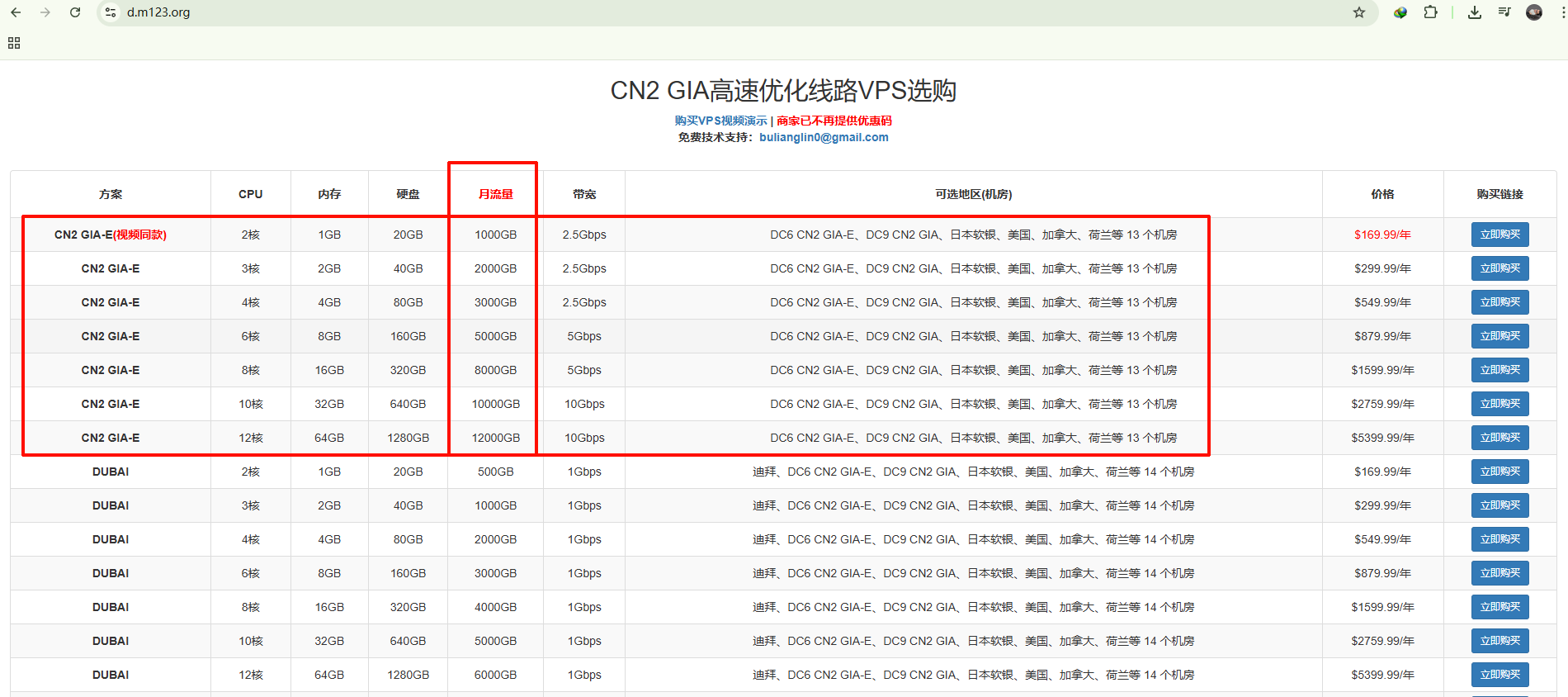
如果你对延迟要求比较高,可以选择下面的日本或者香港的GIA,线路堪比专线,但是价格非常贵。
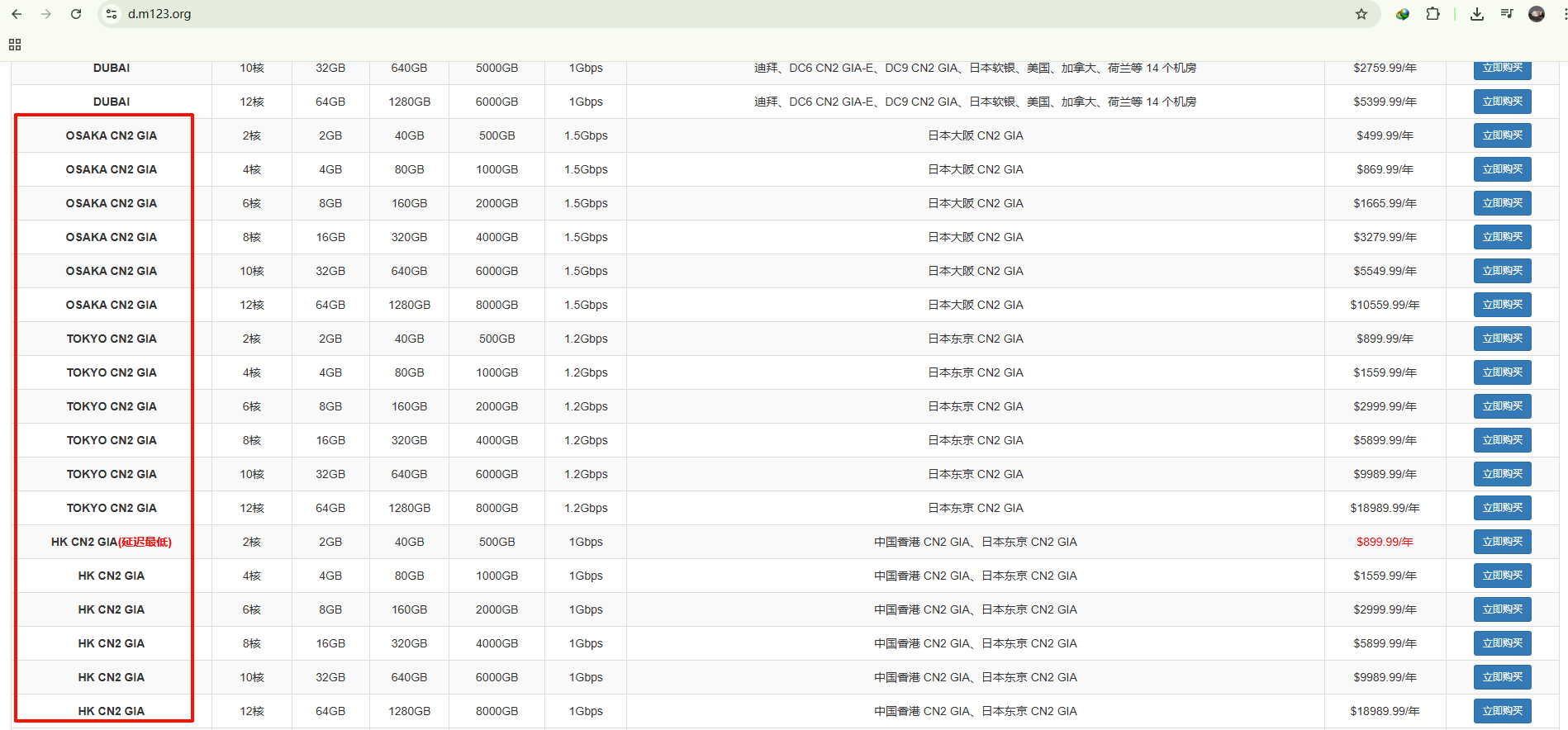
最下面的KVM是最便宜的VPS,它不是GIA线路,晚高峰期间网速大概率会很卡。

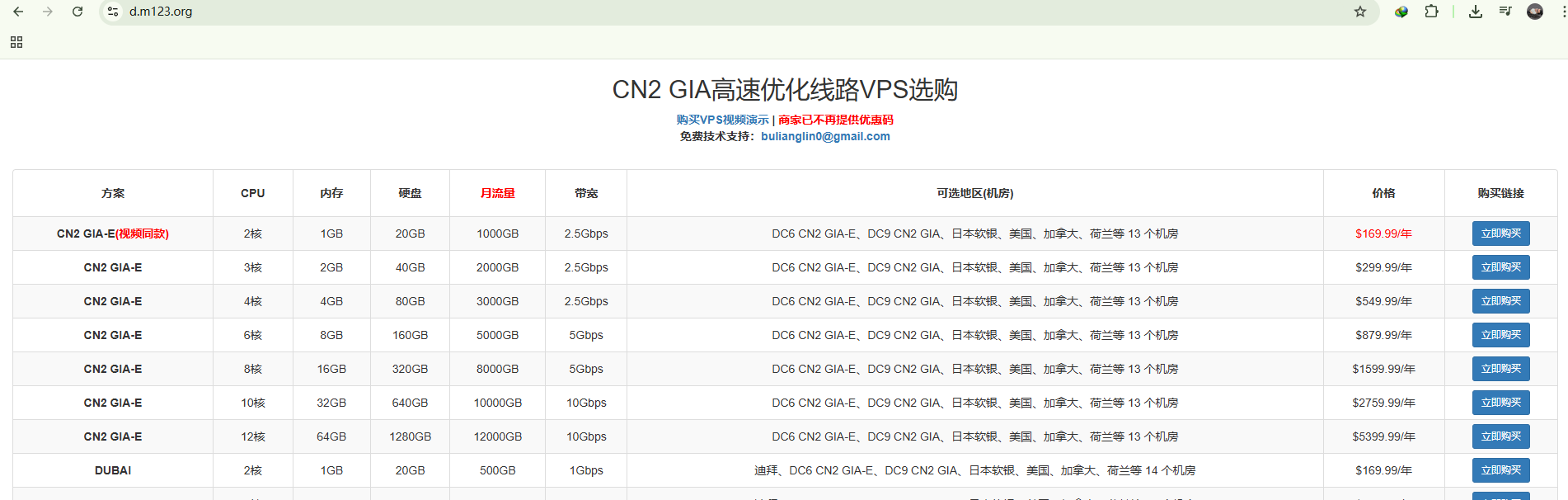
如果你没有特殊需求,可以跟我一样使用第一个VPS,并且这里的VPS,注册购买后一个月内可以退款。你可以先试用,不满意申请退款即可。
点击右侧立即购买
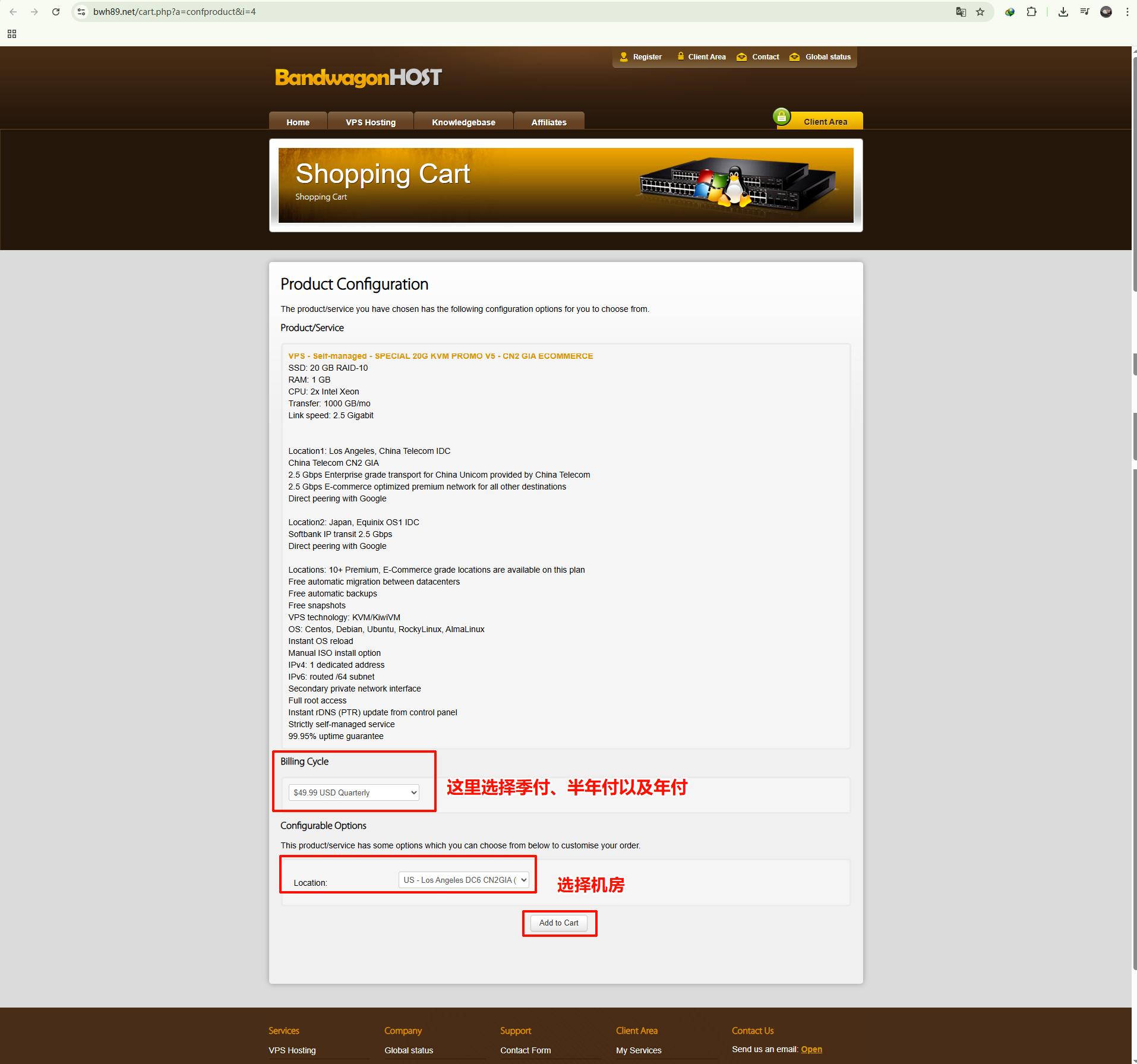
来到最底下,可以在这里选择季付、半年付以及年付。然后按需选择有多个机房可供选择,默认是美国DC6的GIA线路,你也可以选择第二个日本的软银线路,虽然不是GIA线路,但也有不错的速度表现,还可以按你的需求选择其他国家地区,最好选择带GIA标识的线路。如果还不确定你要哪个地区的话,可以先和我一样选择第一个,后面会有随时免费迁移到其他机房的方法,点击添加到购物车
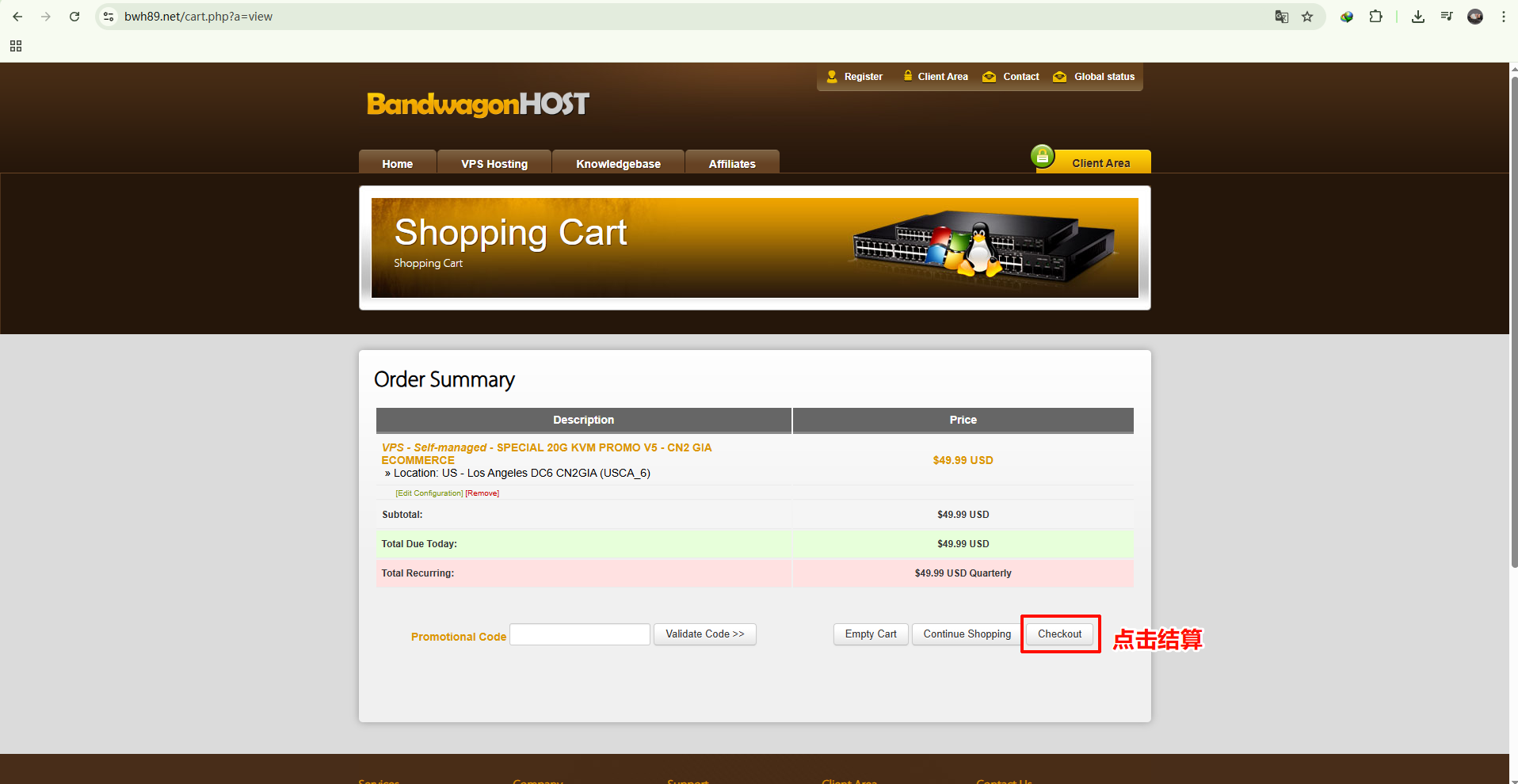
点击结算
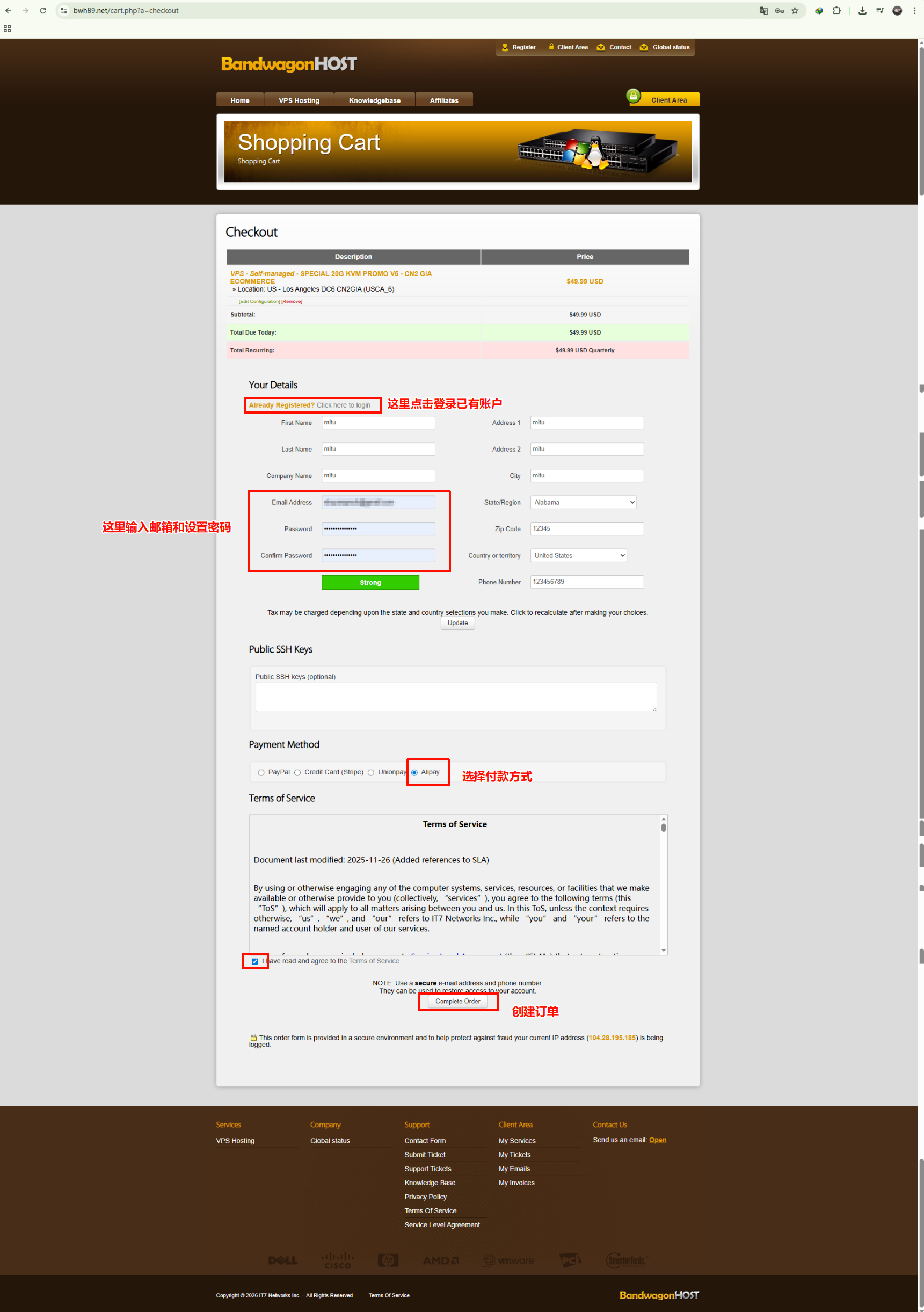
如果你是第二次购买,可以点击登录。如果是第一次购买,需要填写相应的资料进行注册。除了用于登录的邮箱和密码,其他信息可以随便乱填。选择合适的付款方式,勾选同意服务条款,点击创建订单
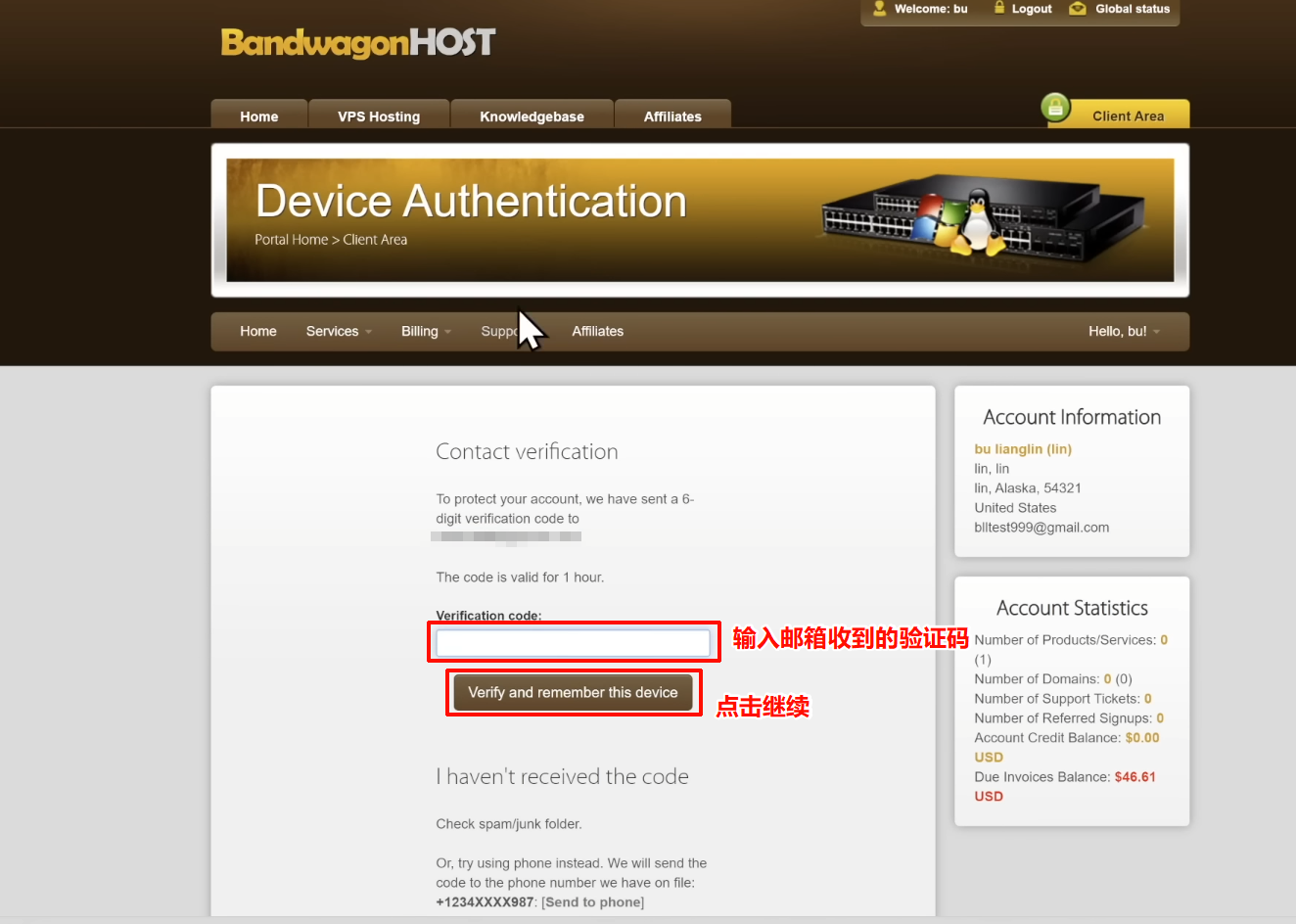
页面提示验证码已经发送到了你的注册邮箱,进入你的邮箱,应该能在邮件列表看到对应的邮件复制验证码,如果没有收到验证码,可以在垃圾邮件列表找找,将验证码粘贴进去,点击验证
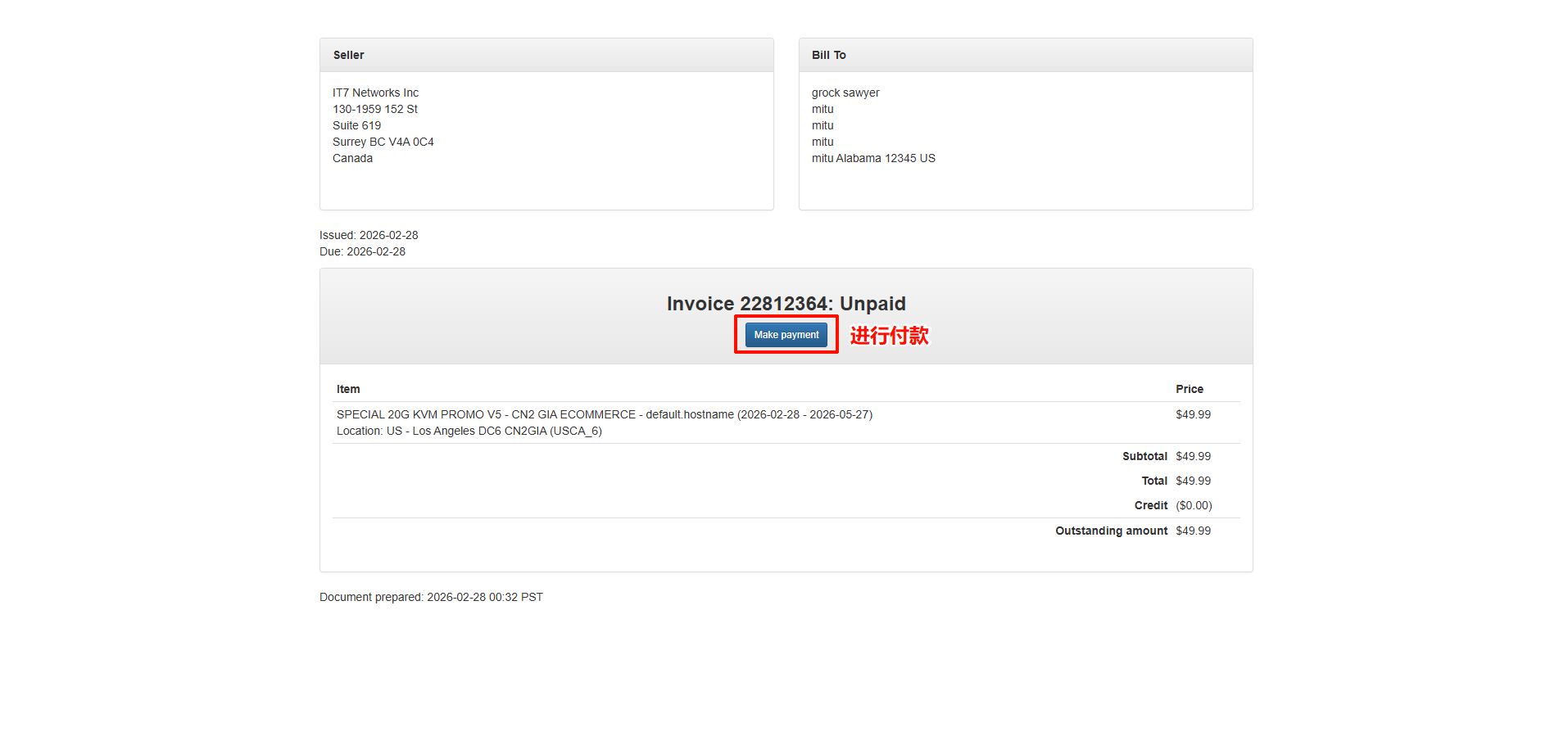
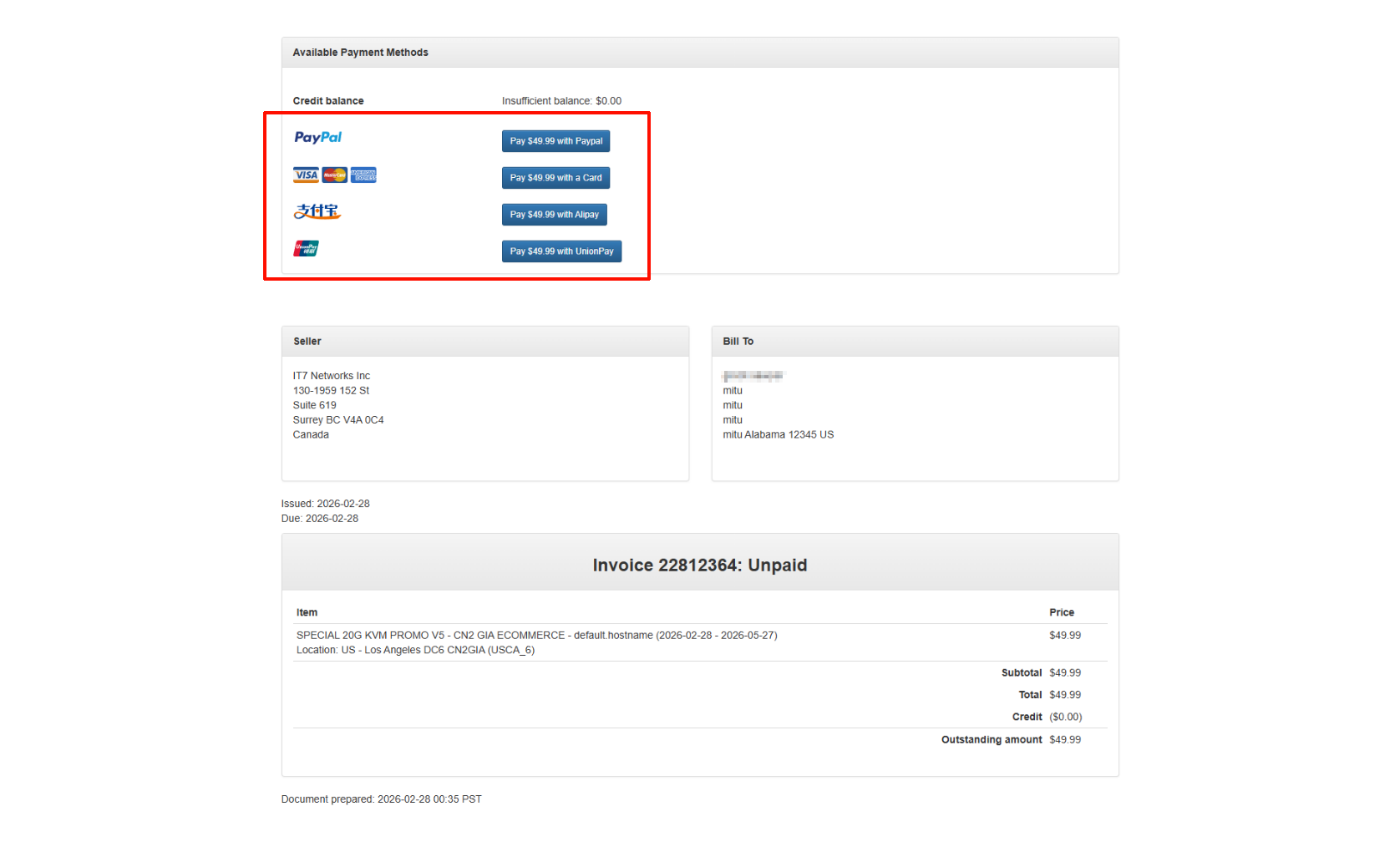
点击按钮进行付款
选择合适的付款方式,支付成功后会自动跳转到登录页面,可以不用登录
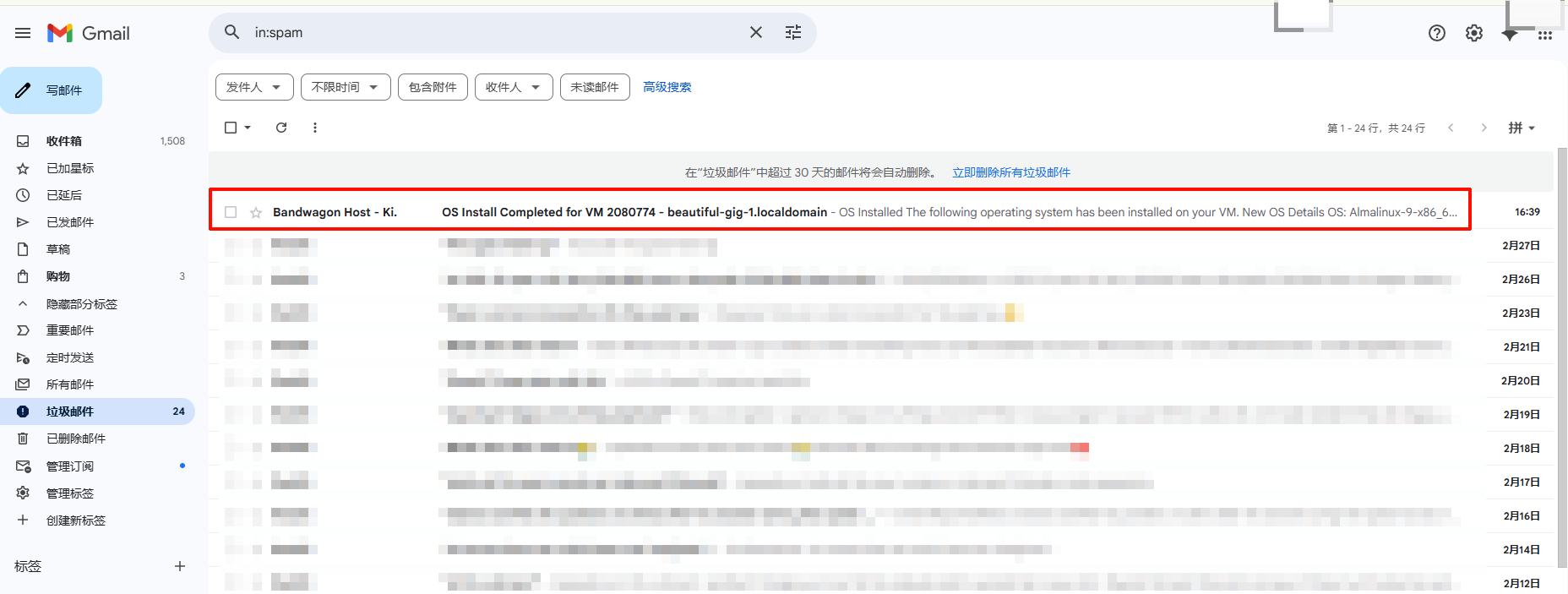
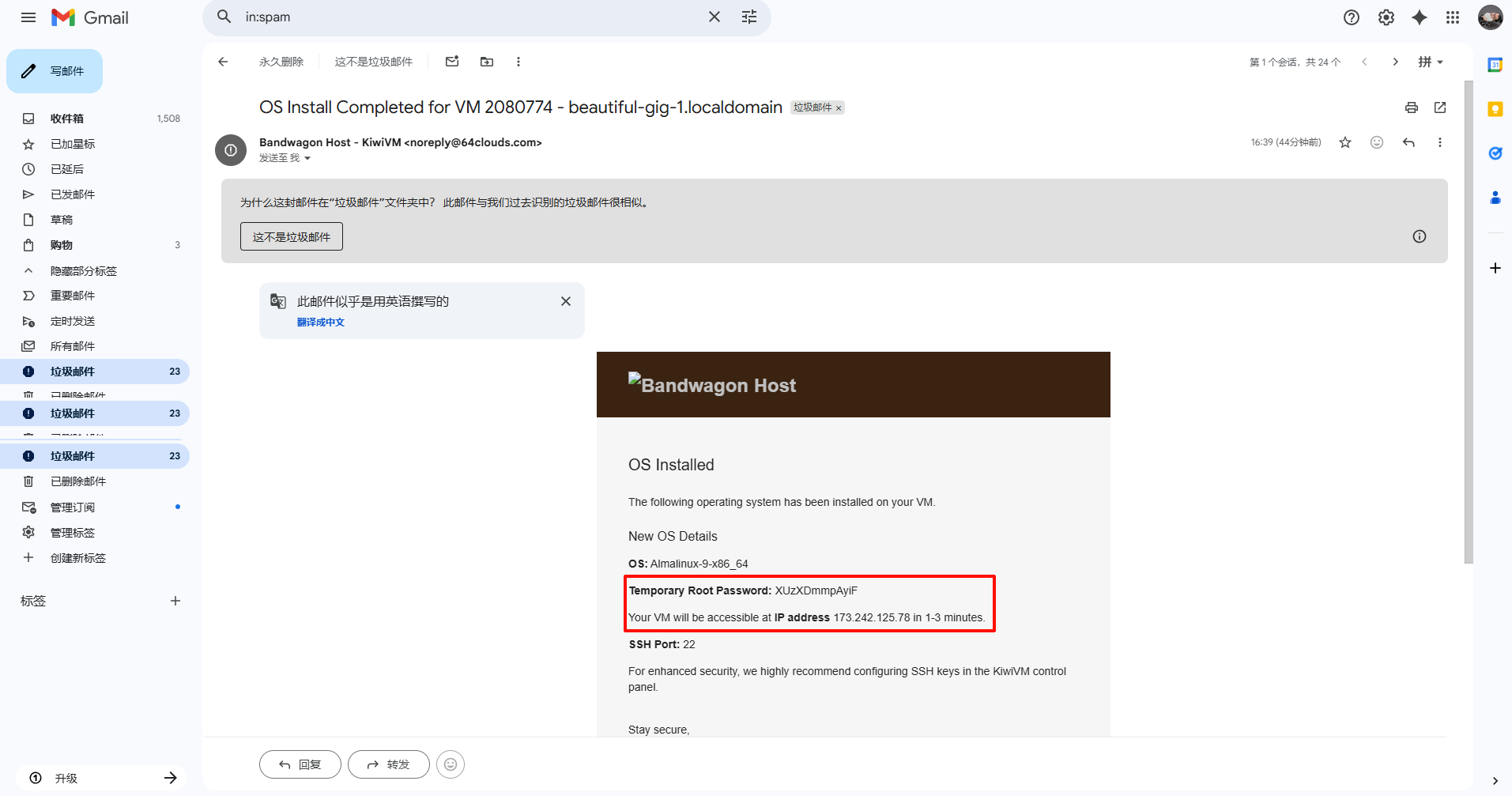
稍等片刻,你会收到一封标题为 OS install complete 的邮件,里面包含了 VPS 的 IP 端口以及 root 密码。如果没找到也可以到垃圾邮件里面找一下,我这个就是到垃圾邮件里面了。
如果你是在其他地方买的VPS,也应该能够获取到这三个信息。接下来的搭建操作就是通用的了。
二、本地部署设置
1、远程连接到你的VPS服务器
Windows 用户
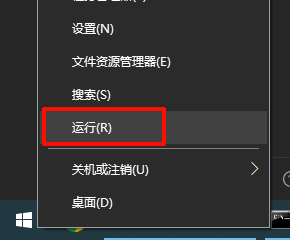
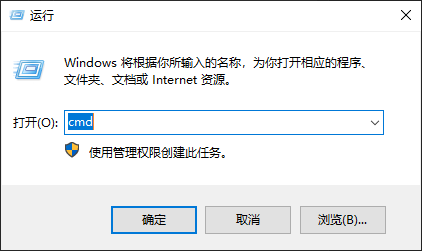
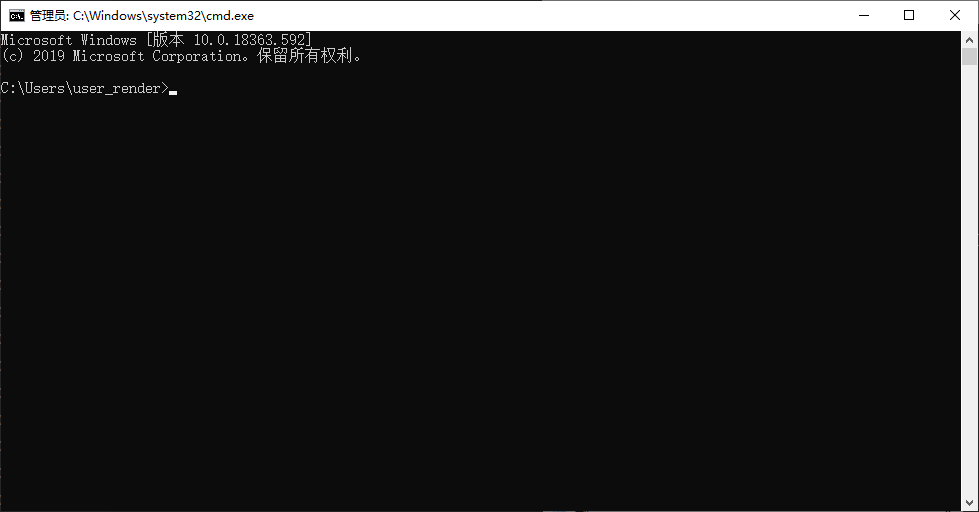
在屏幕左下角的开始菜单,点击鼠标右键,选择运行输入 CMD,点击确定,打开命令行窗口
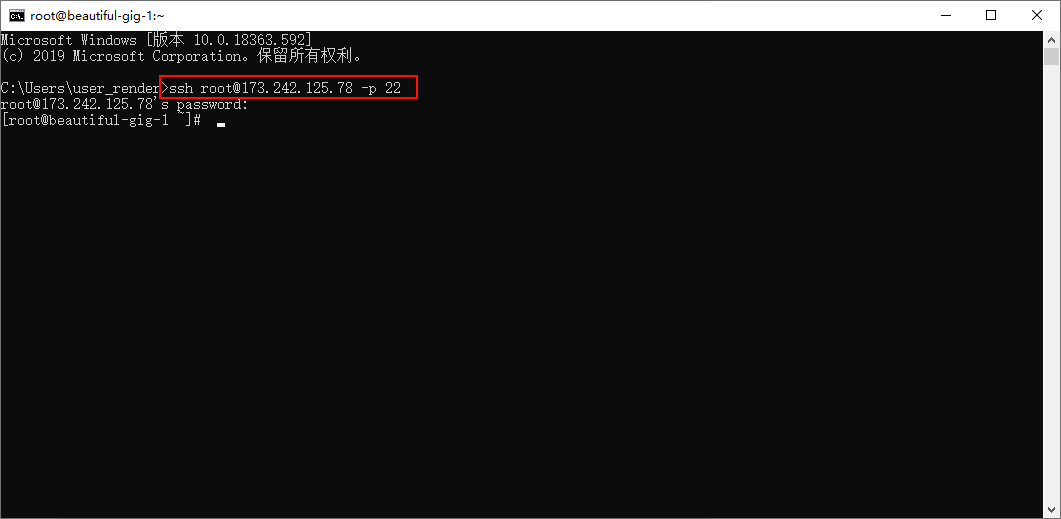
在窗口中输入
然后点击回车,第一次执行会提示我们输入 yes 或 no,输入yes,然后回车提示我们输入 root 密码,复制邮箱收到的密码,在命令行窗口点击鼠标右键粘贴,注意只要点击一次就行了,粘贴之后不会显示密码,看上去就好像没有输入,实际上已经输入了,点击回车。如果提示密码错误,说明密码没有成功粘贴,这种情况我建议你手动输入密码,手动输入也不会有任何显示。注意区分大小写,点击回车。如果密码输入正确,将会看到#开头的这一行,说明我们已经成功连接到了VPS
MAC 用户
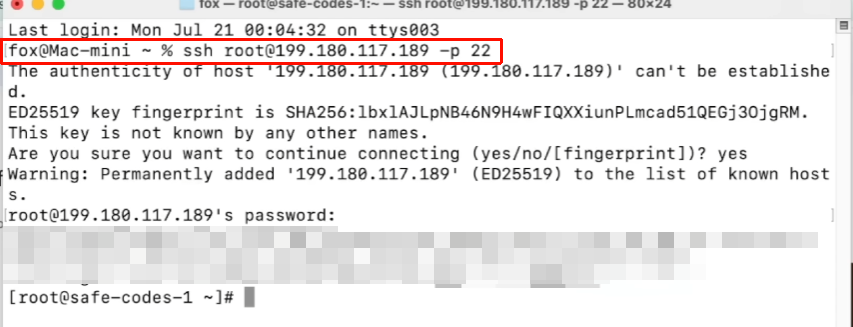
操作方式也是一样的。找到并打开系统自带的终端程序和 windows 输入一样的 SSH 指令。同样第一次执行会提示我们输入 yes,接着输入密码,点击回车,不出意外的话,就能看到井号开头的这一行说明成功连接到了 VPS。
2、配置节点
连接到VPS后,复制下面这条指令
点击鼠标右键粘贴到命令行上,回车执行,此时就会开始跑代码,大概需要三五分钟,耐心等待一下。
如果中途出现卡死,或者其他任何意料之外的情况,都可以关闭这个黑窗口,重新连接VPS并粘贴指令操作。
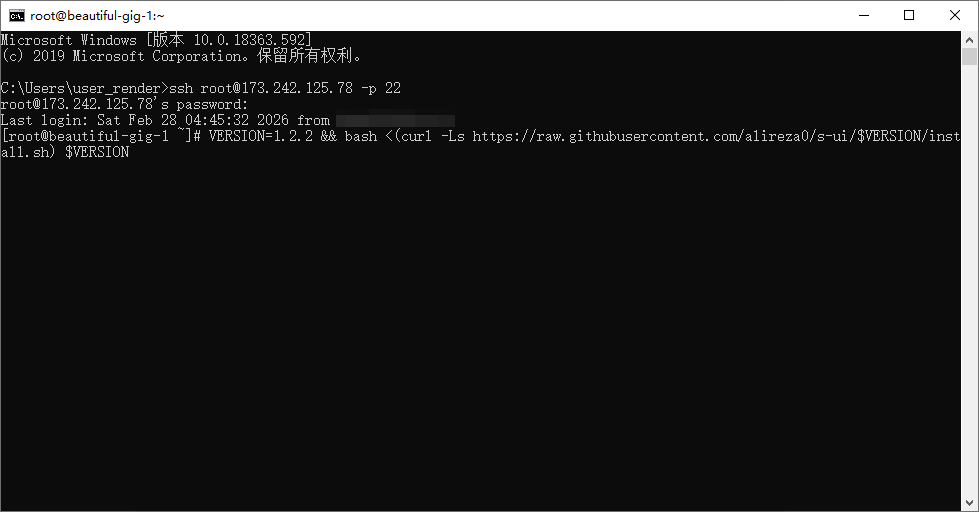
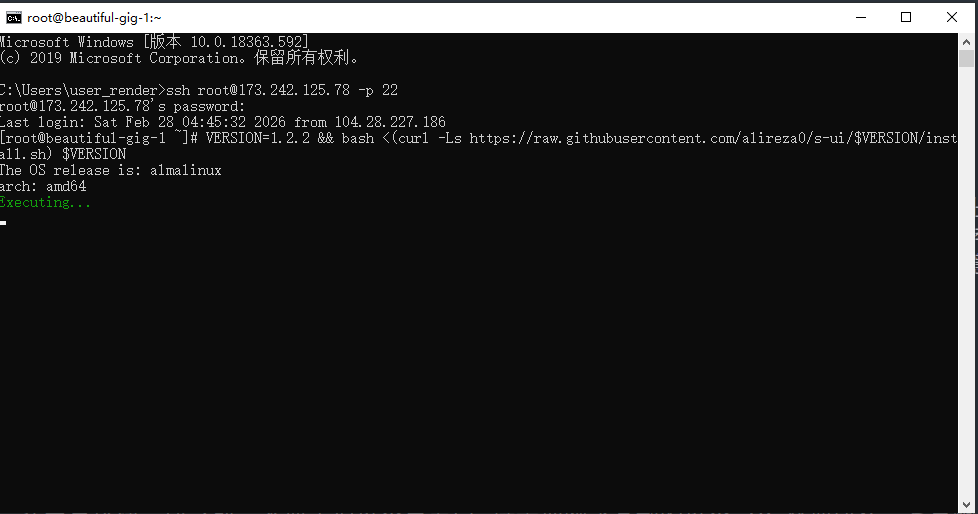
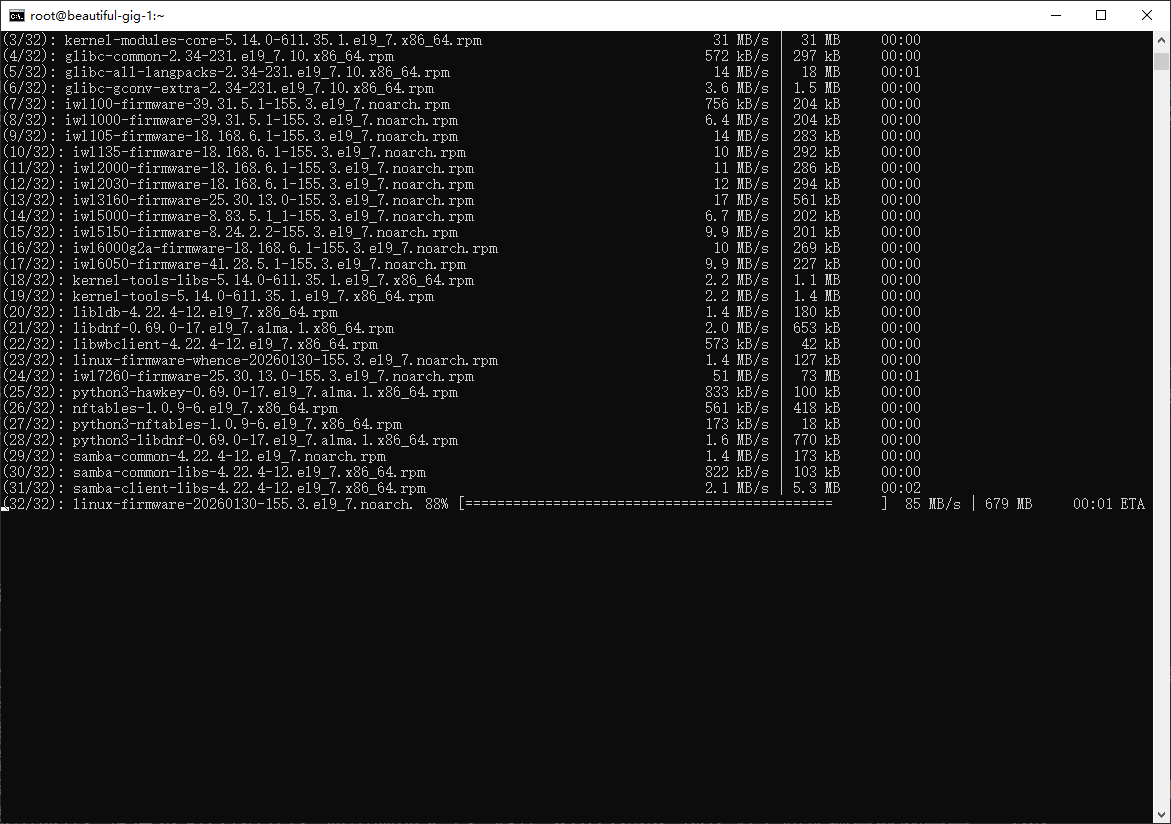
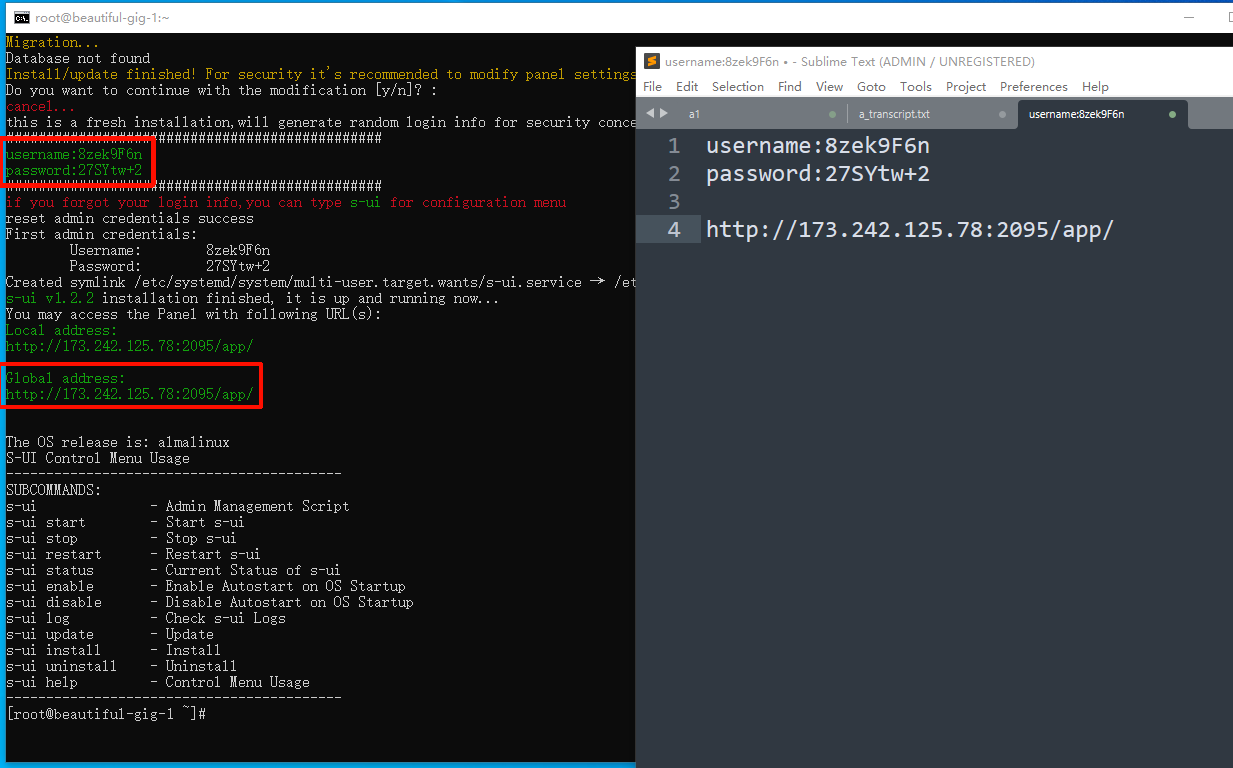
当出现 y/n 这一行的时候,直接按下回车键
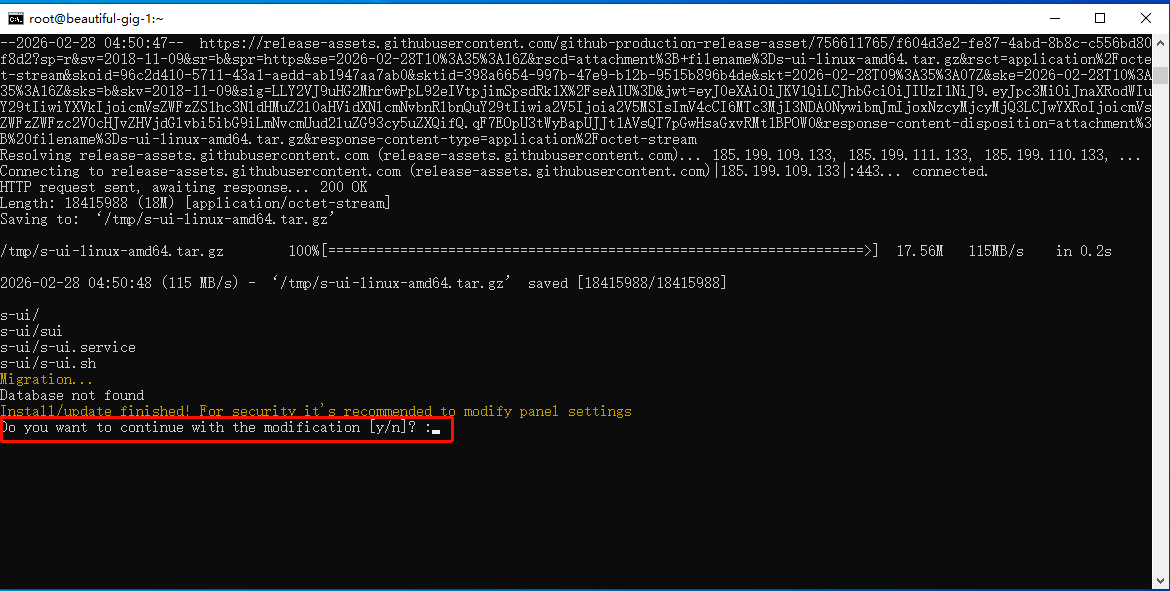
把Global address这一行和上边的用户名和密码都复制下来先在记事本里保存下来。
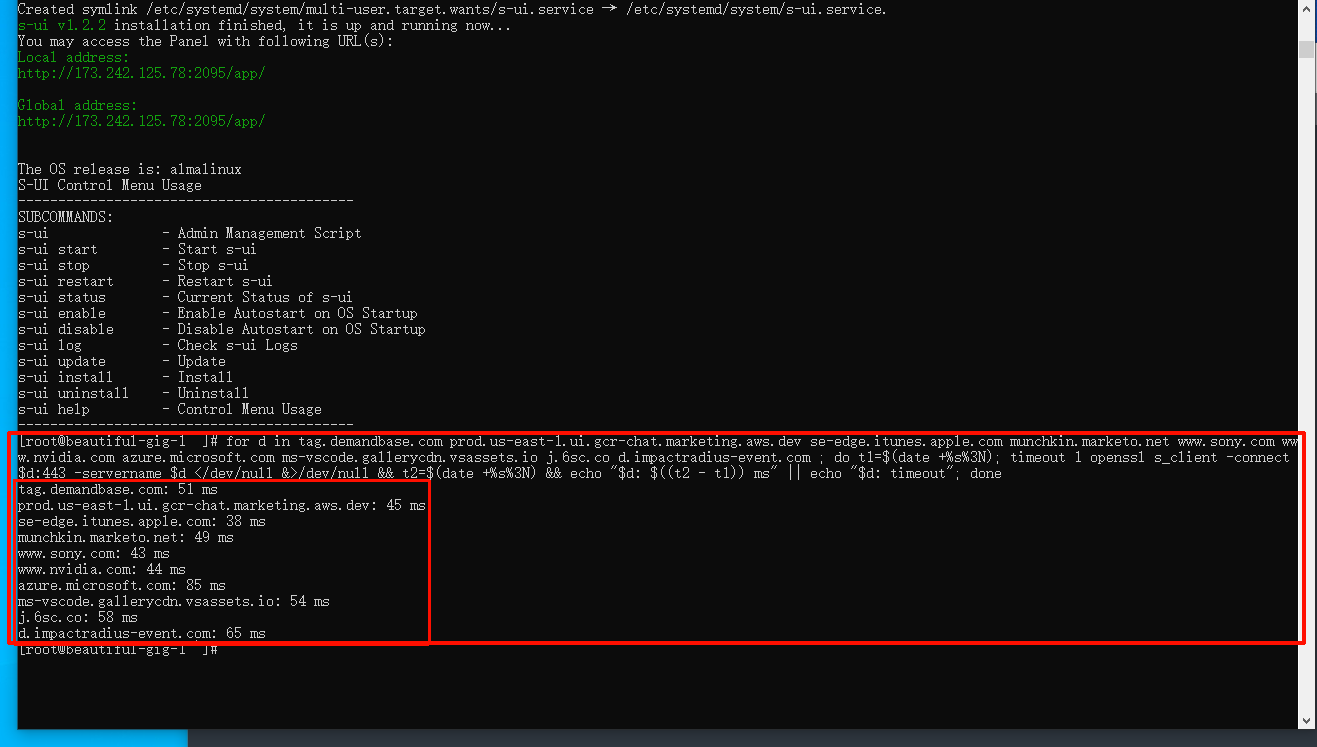
接着复制下面这段指令,点击鼠标右键粘贴,按下回车键执行,在下面选择一个延迟比较低的域名,比如我选择的se-edge.itunes.apple.com,也和刚才的信息一起保存下来
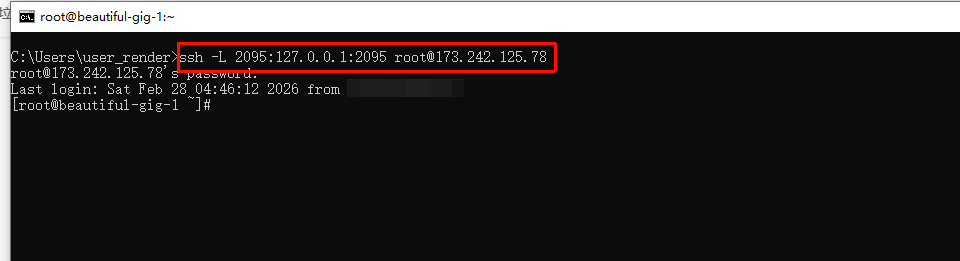
重新开启一个新的命令行窗口,之前的可以关闭掉了,输入这条指令
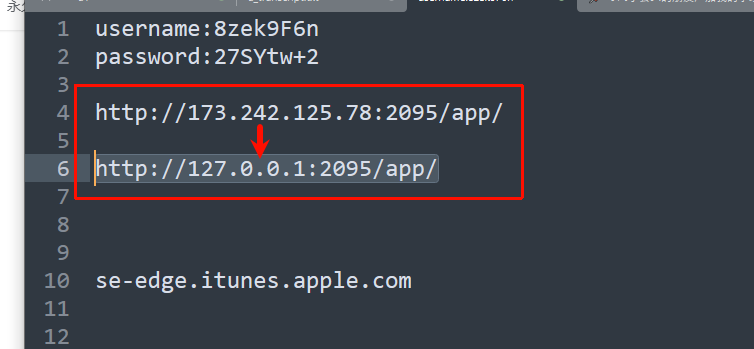
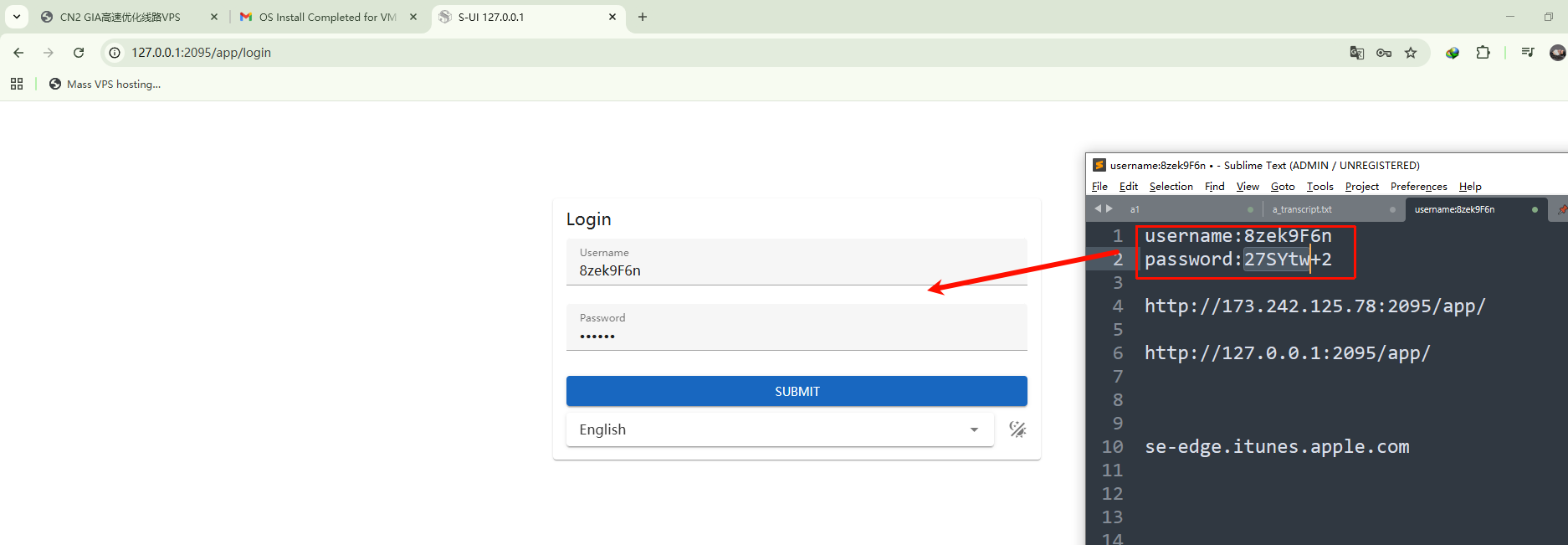
把刚才的这个连接,ip地址换成127.0.0.1,然后复制这个网址,在浏览器中访问
将会进入这个页面,将语言切换为简体中文,输入刚才保存的用户名密码,即可成功登录到SUI面板
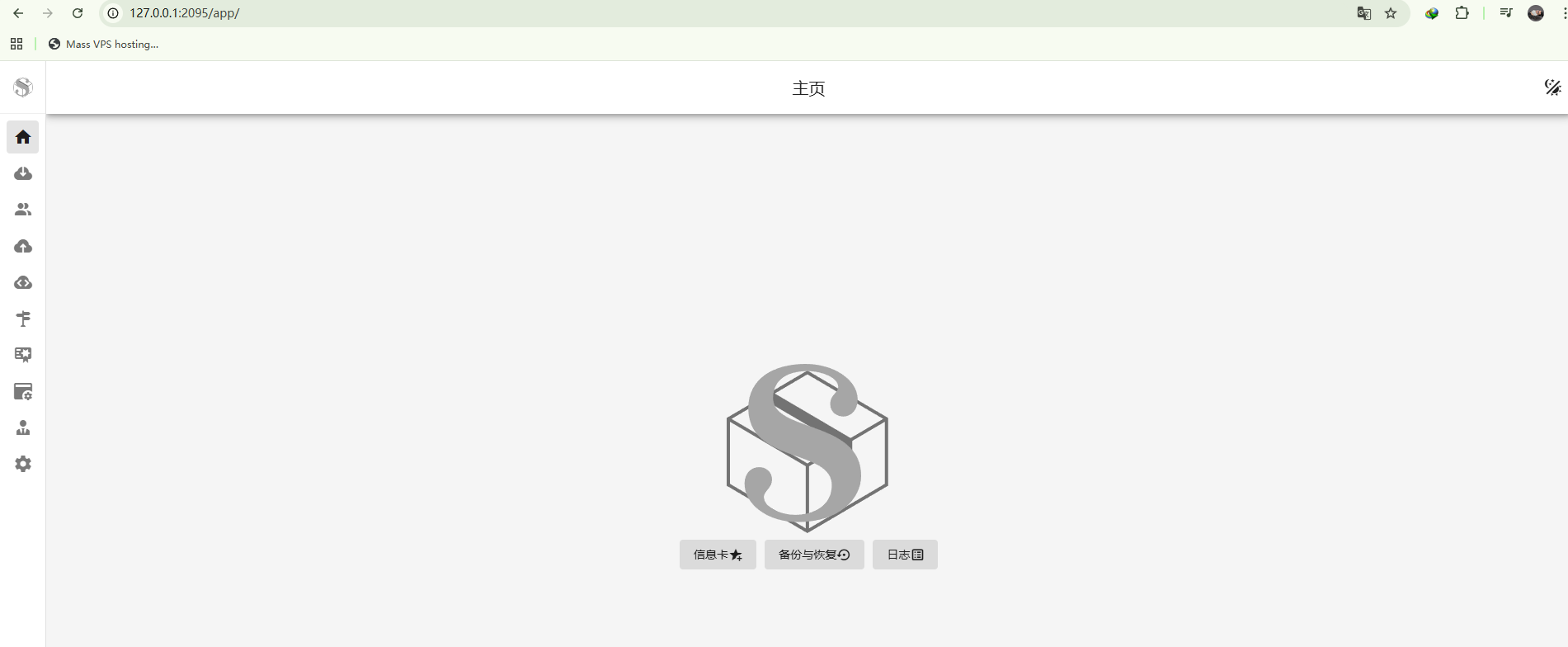
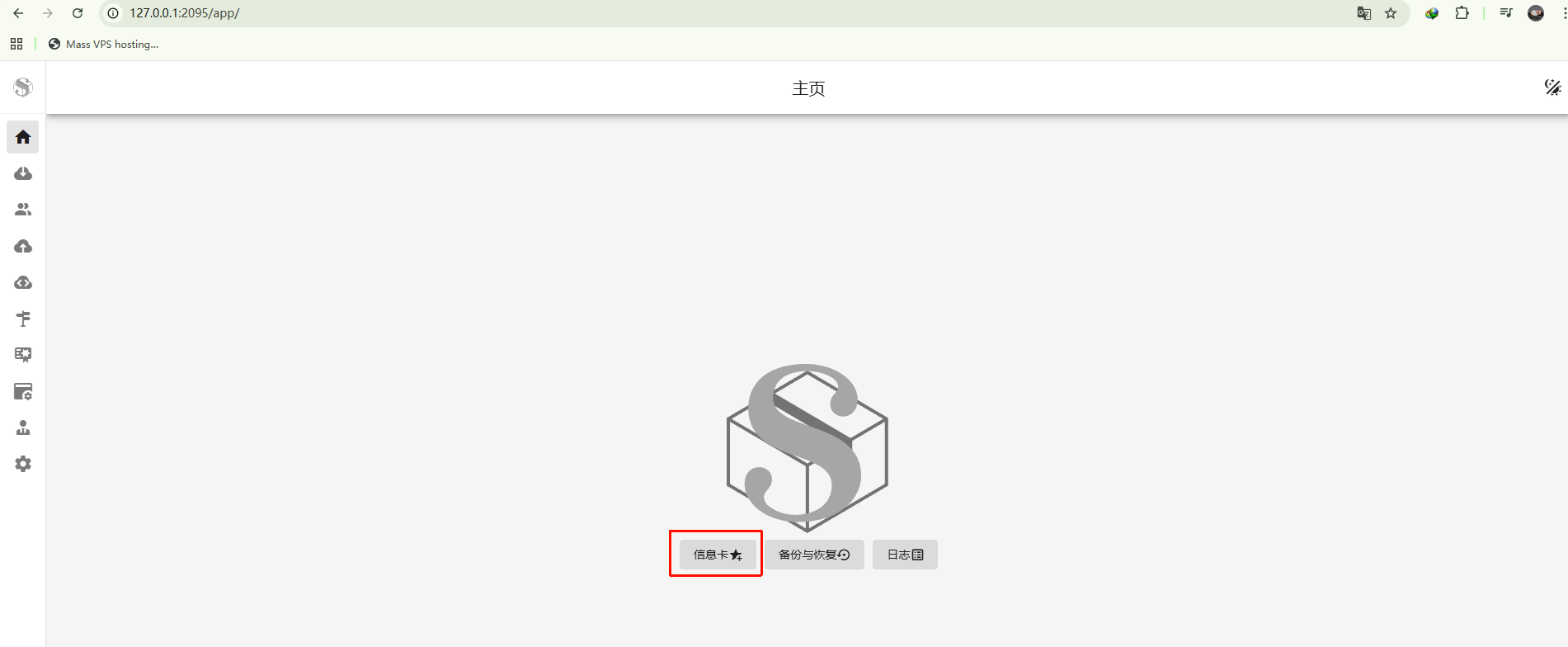
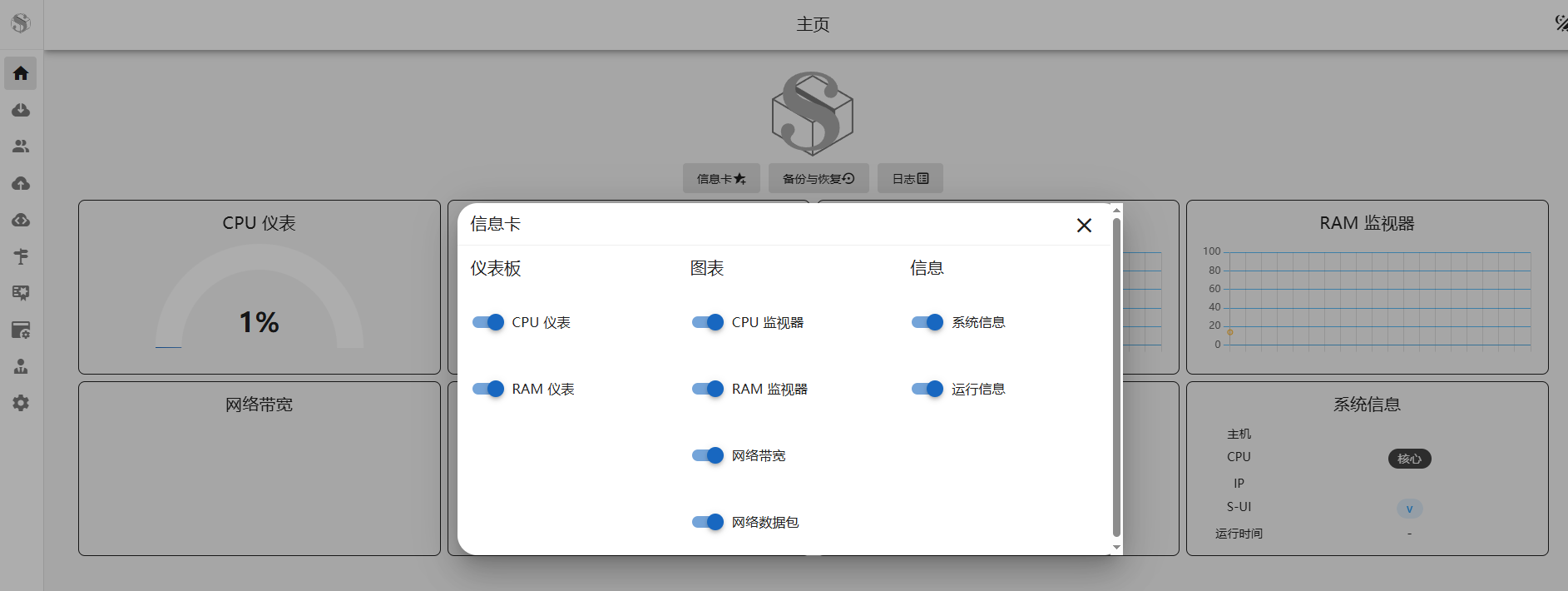
可以点击这里开启所有的信息卡,以便看到 VPS 的系统状态。
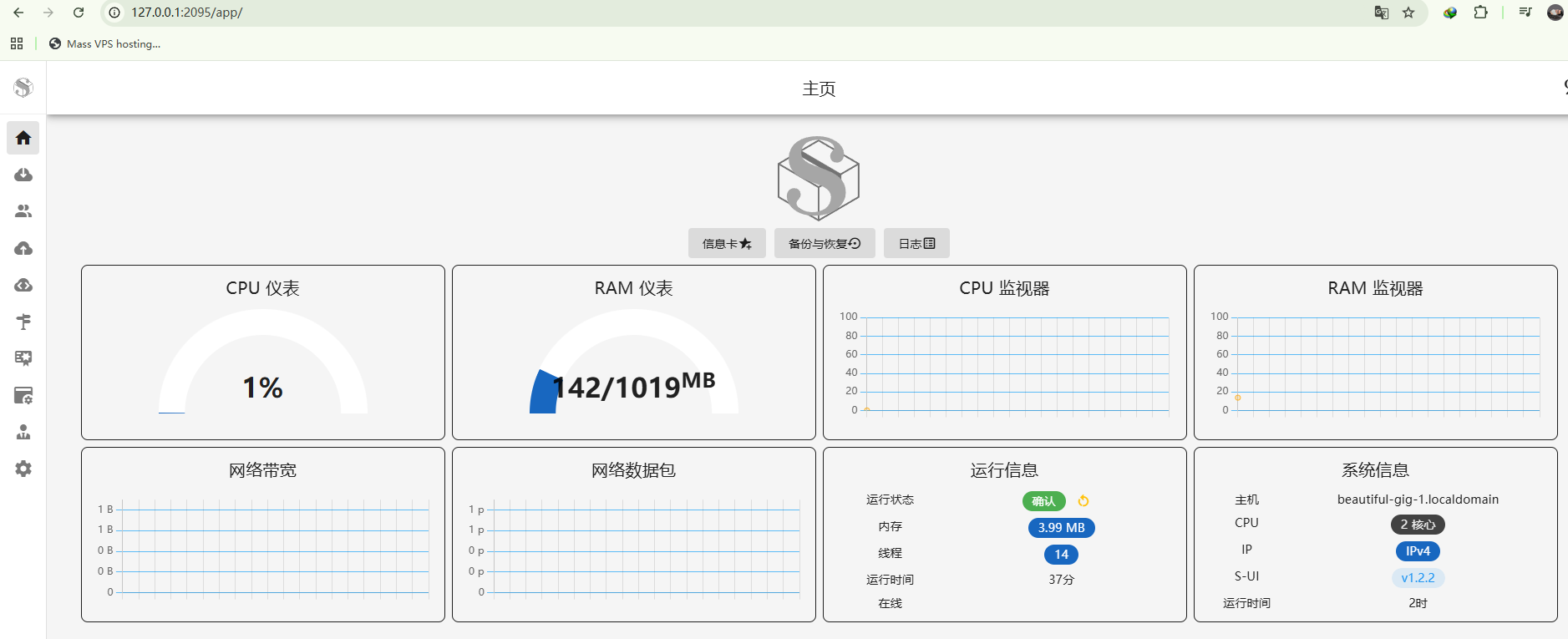
来到 TLS 设置,点击添加
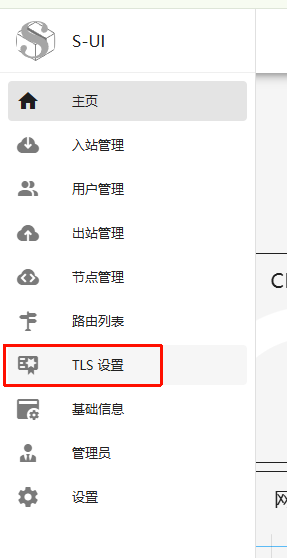
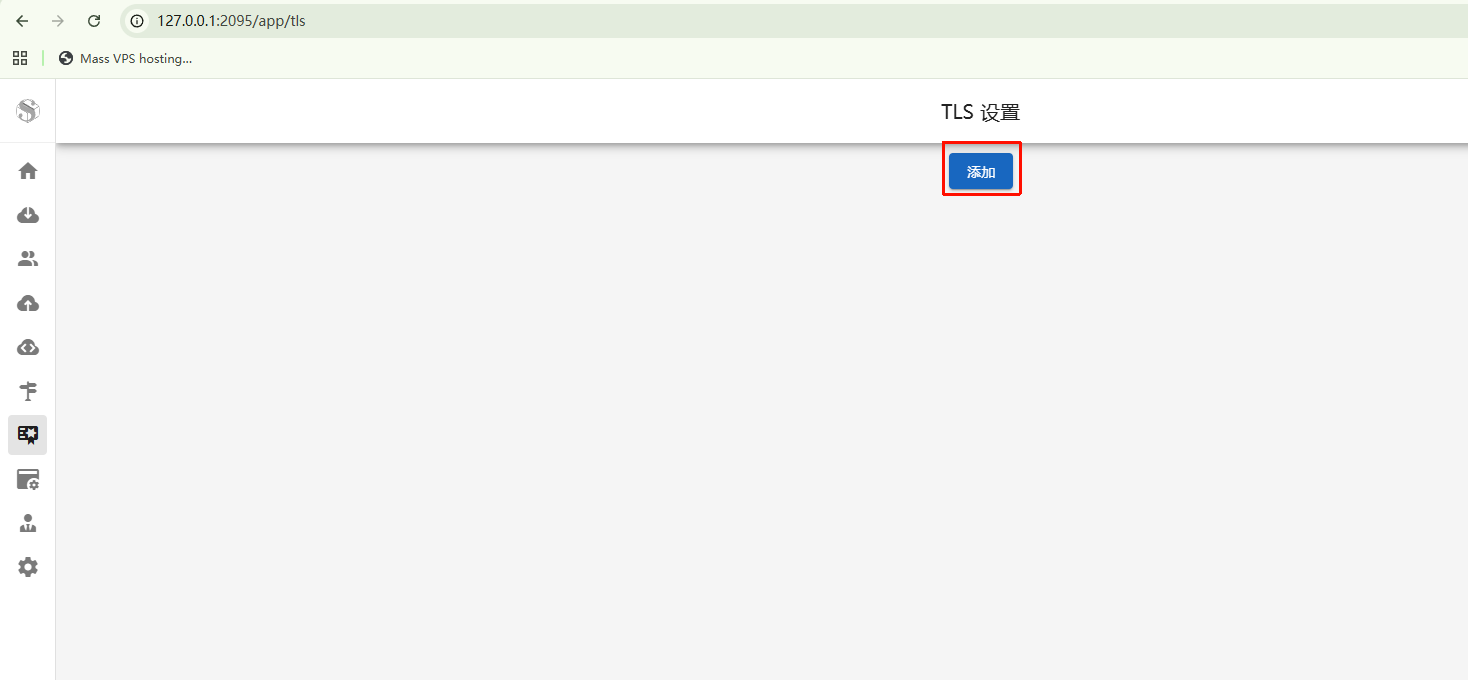
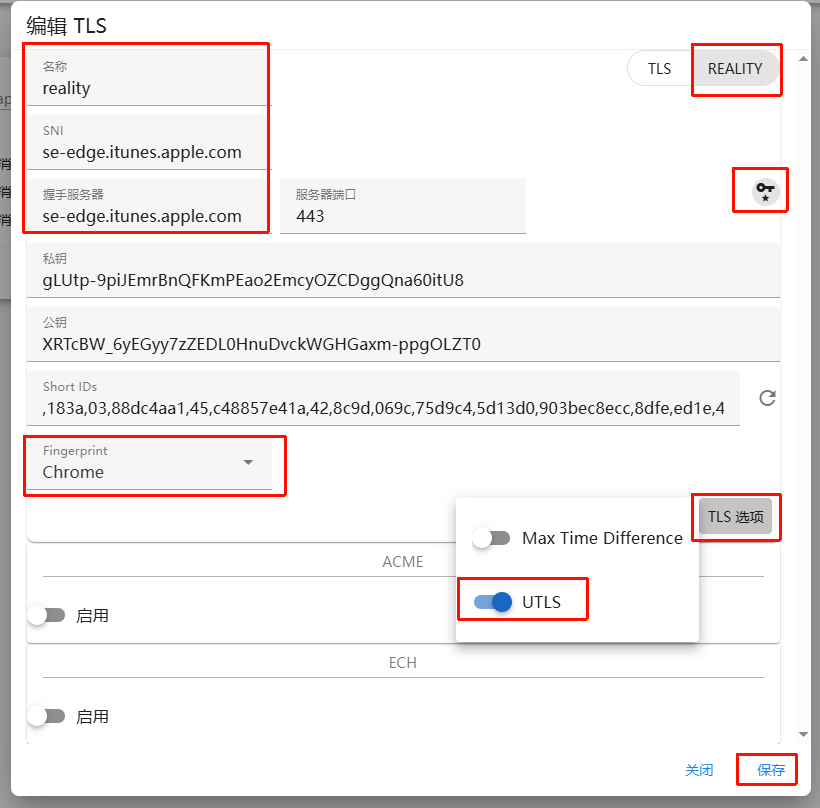
切换为REALITY,名称写reality。SNI就填写刚才测试延迟时保存的域名,握手服务器也填入同样的域名,点击右边的小钥匙生成公钥和私钥。
然后在TLS选项中启用 UTLS 随便选择一个浏览器指纹,最后点击保存。
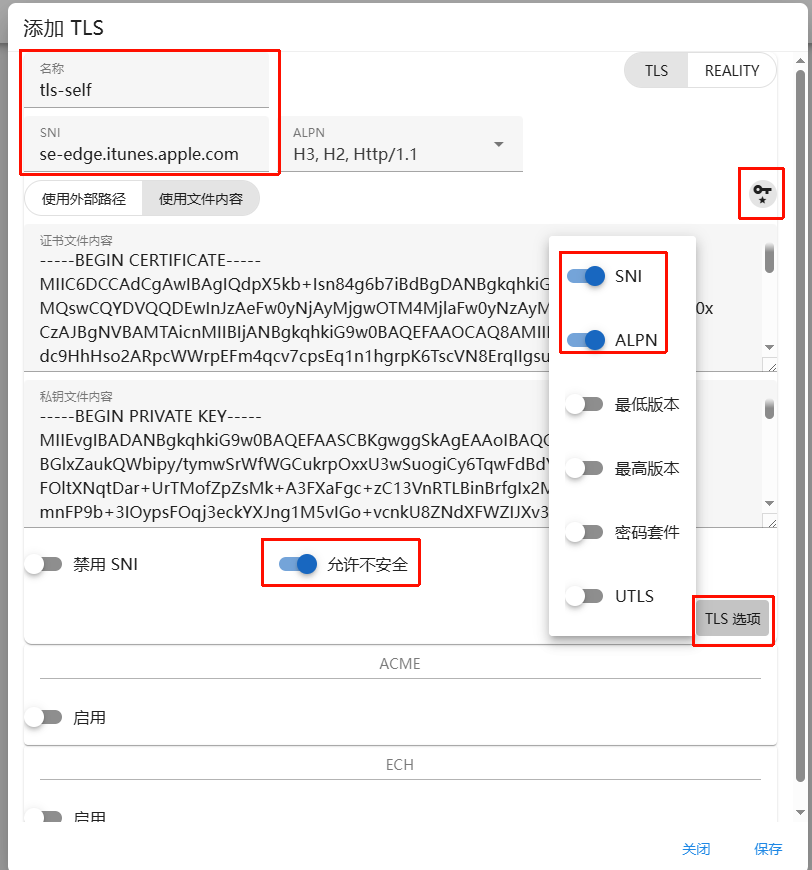
接着再添加一个,名称填写tls-self,点击右侧小钥匙生成证书和私钥,启用允许不安全。
在TLS选项中,启用 ALPN 和 SNI ,SNI这里同样输入刚才测延迟的域名,点击保存
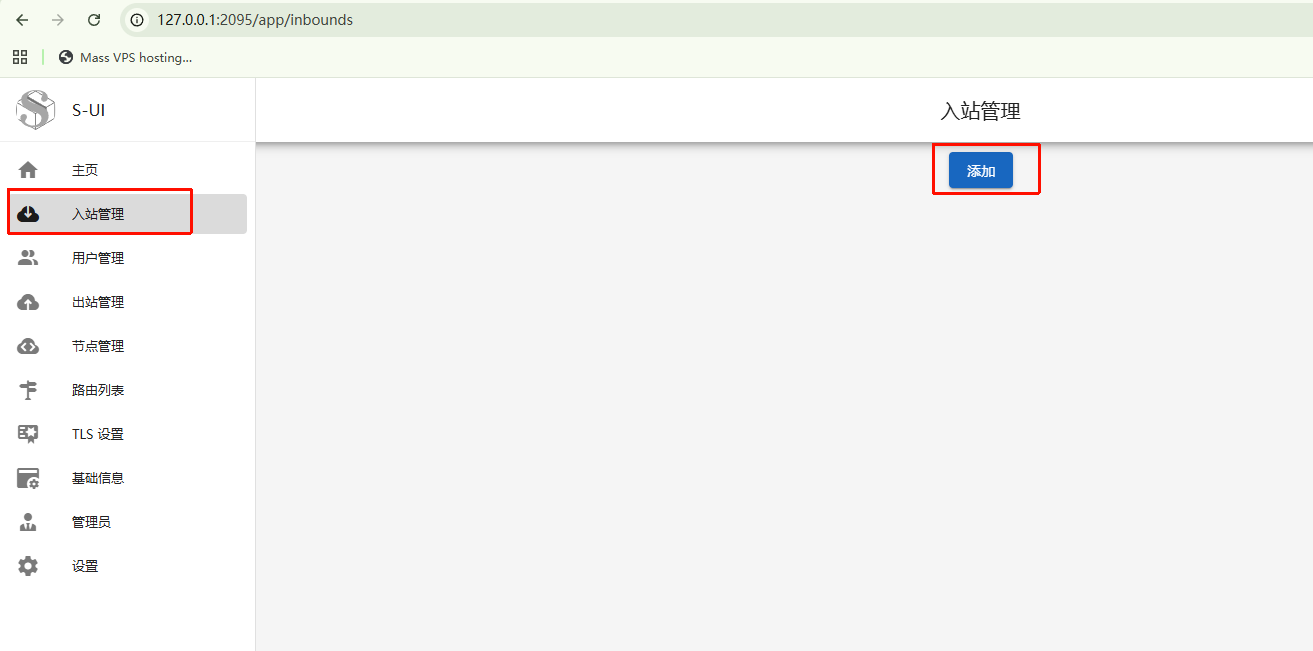
来到入站管理,点击添加
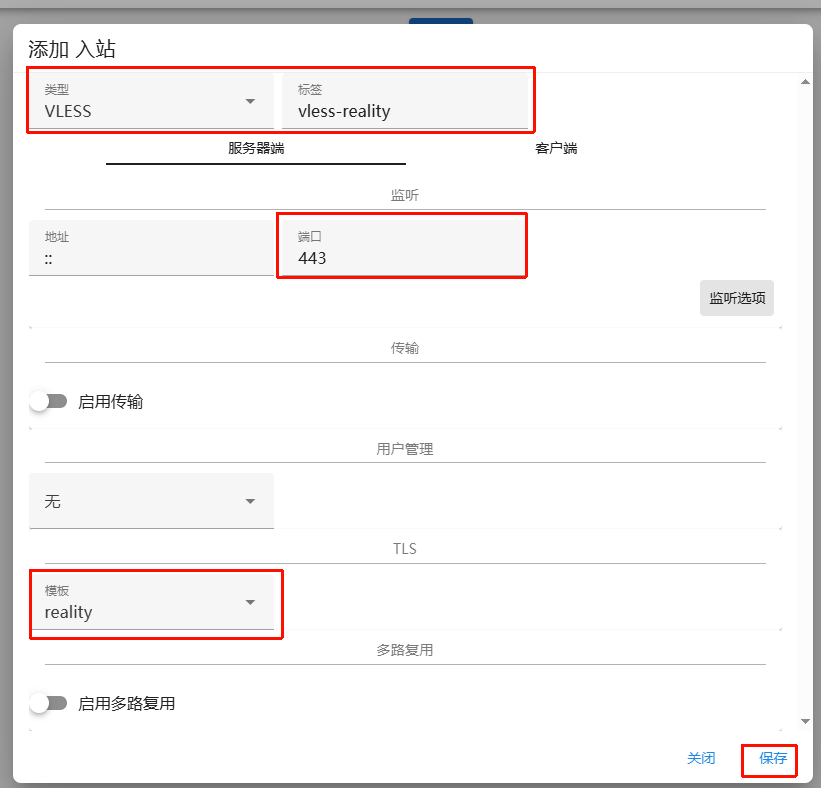
类型选择vless,标签填写vless-reality,端口改成443,模板选择刚才创建的reality,点击保存
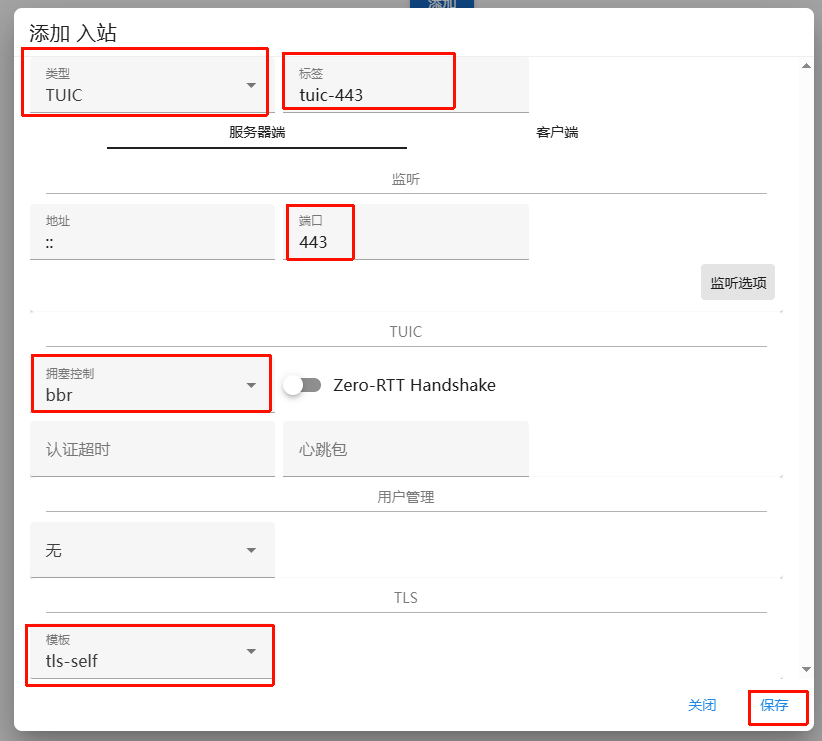
接着再点击添加,选择TUIC,标签填写tuic-443,端口改成443,拥塞控制选择bbr,模板选择刚才创建的tls-self,点击保存。
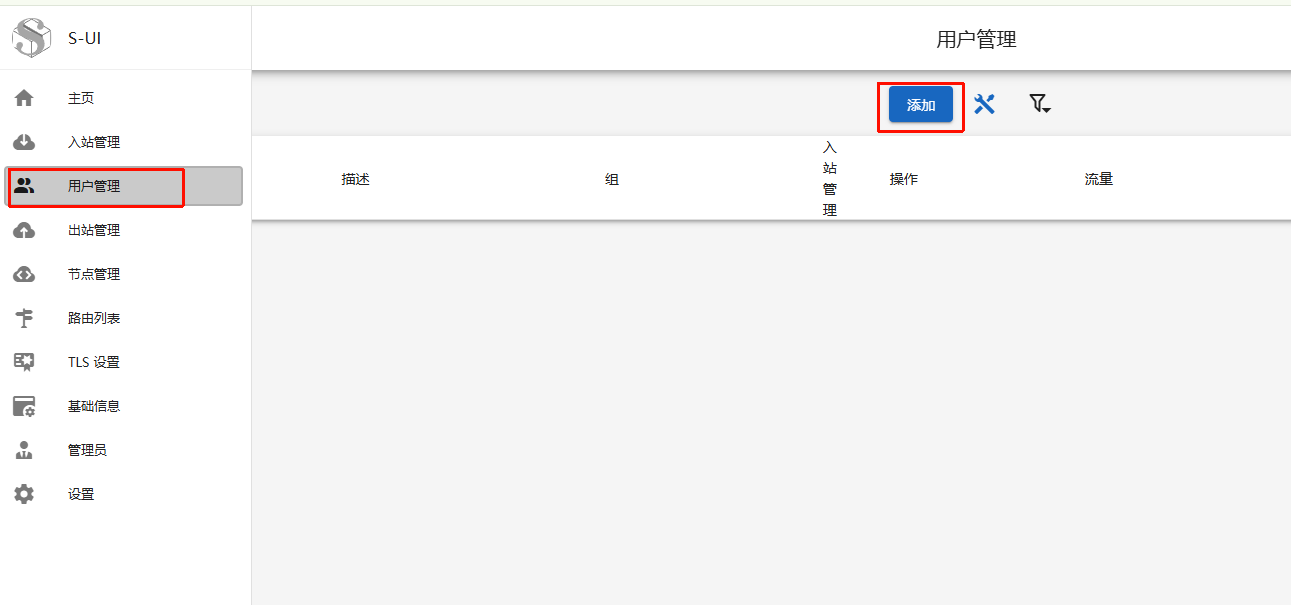
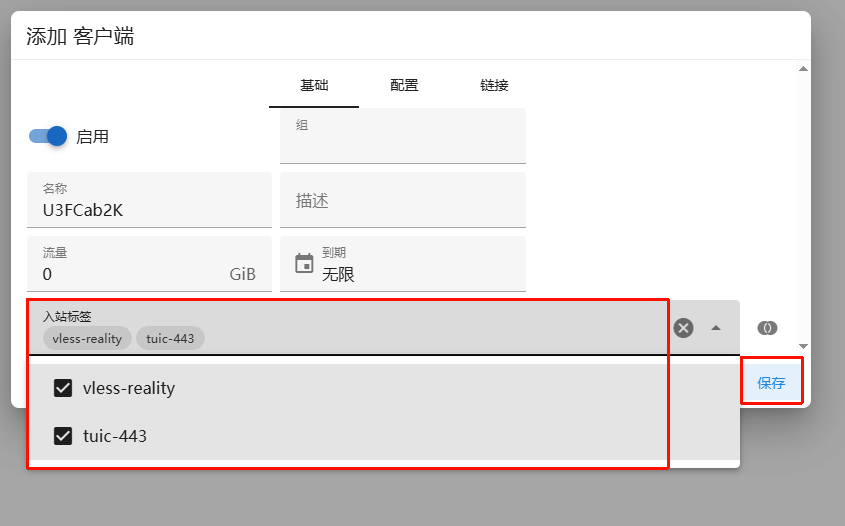
最后来到用户管理,点击添加勾选我们刚才创建的vless和tuic节点,点击保存
你还可以继续添加其他用户,比如你想分享给朋友或者家人使用,就可以限制他能用多少流量,以及什么时候到期,还可以限制它,只能使用某一个节点,按你的实际需求设置
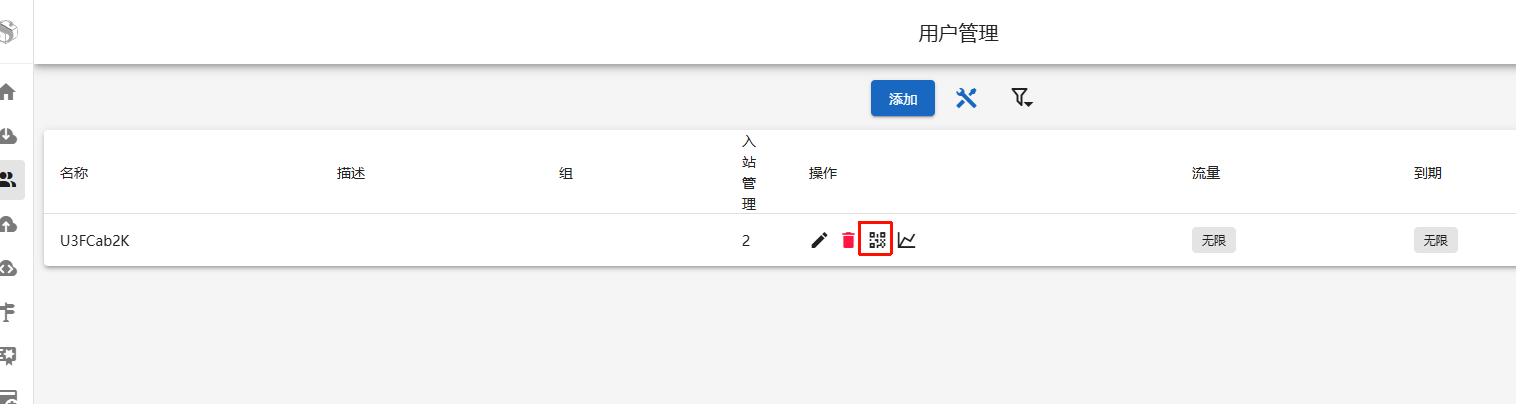
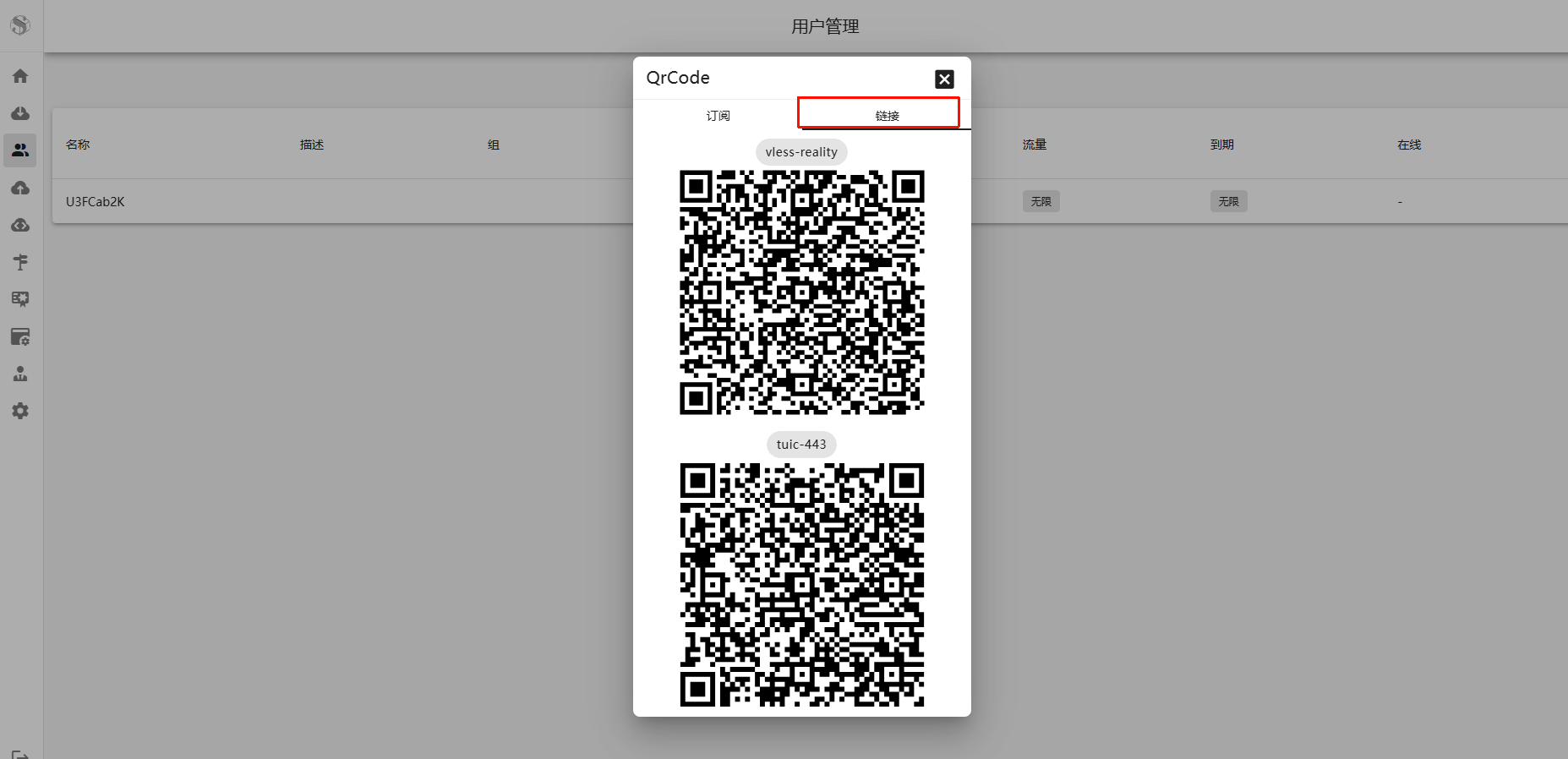
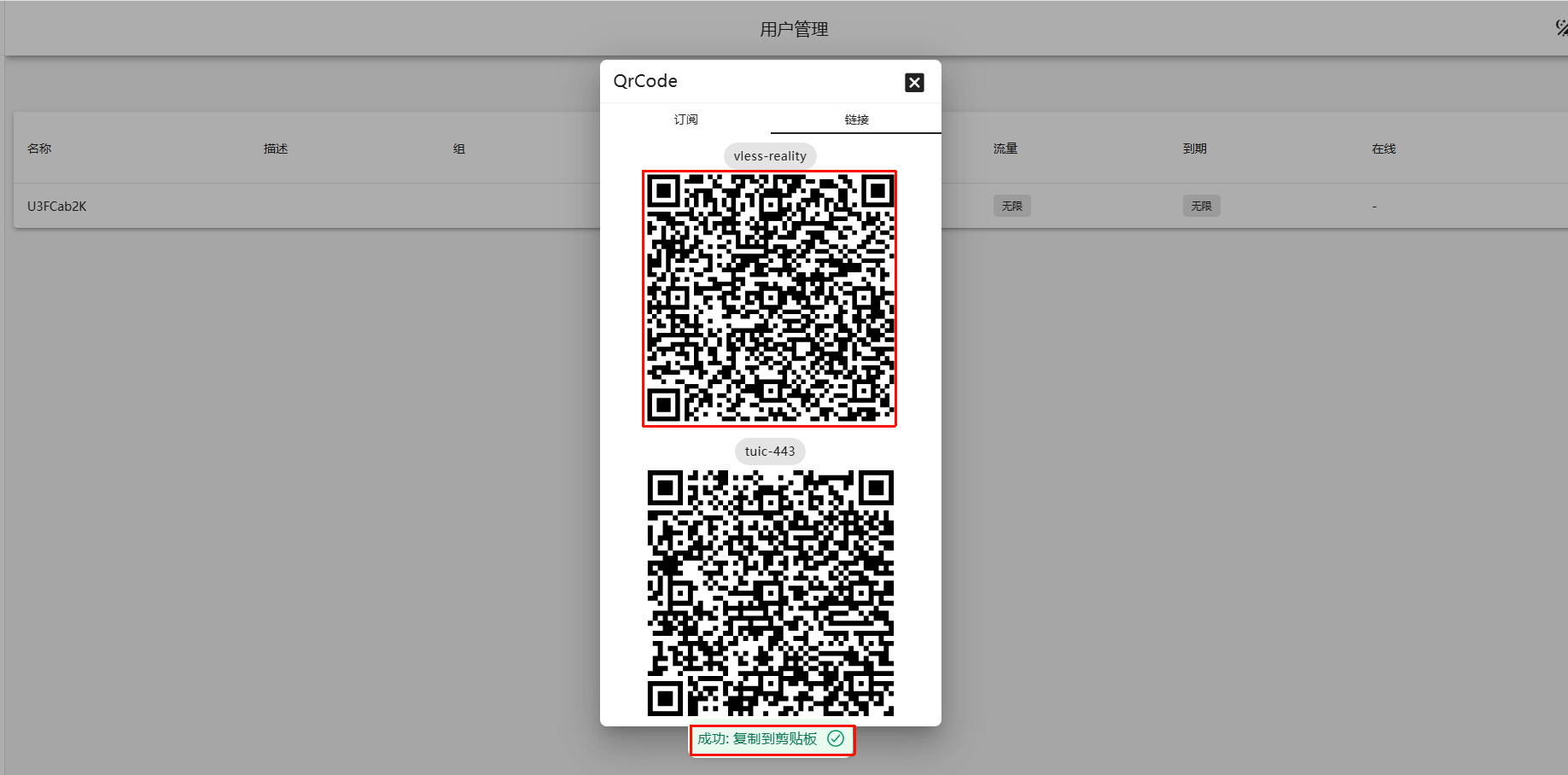
点击二维码图标,选择链接,这两个二维码就是我们刚才创建的vless和tuic节点,需要将其导入代理工具。
3、电脑配置代理软件
windows和mac系统的用户可以使用v2rayN。
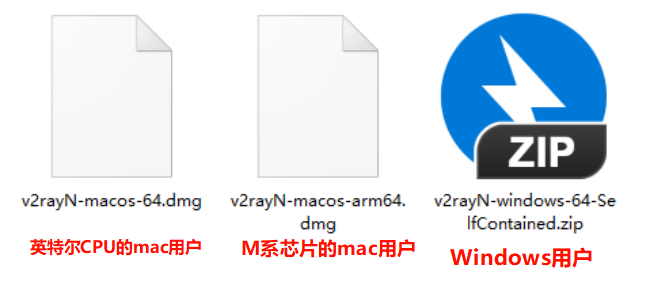
软件的获取可以查看我们的附件,注意针对自己的系统使用不同的软件
英特尔CPU的mac用户、M系芯片的mac用户、Windows用户
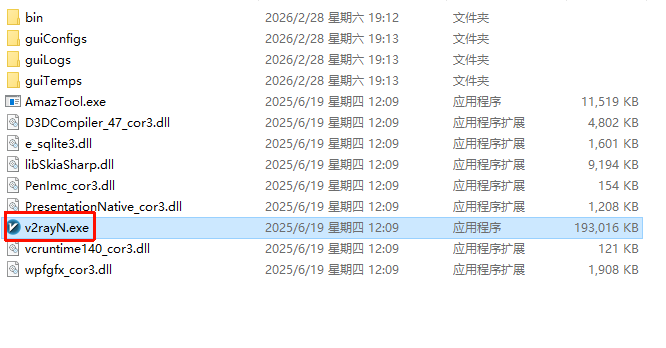
解压之后双击打开软件
回到刚才的网页,鼠标点击二维码,复制链接
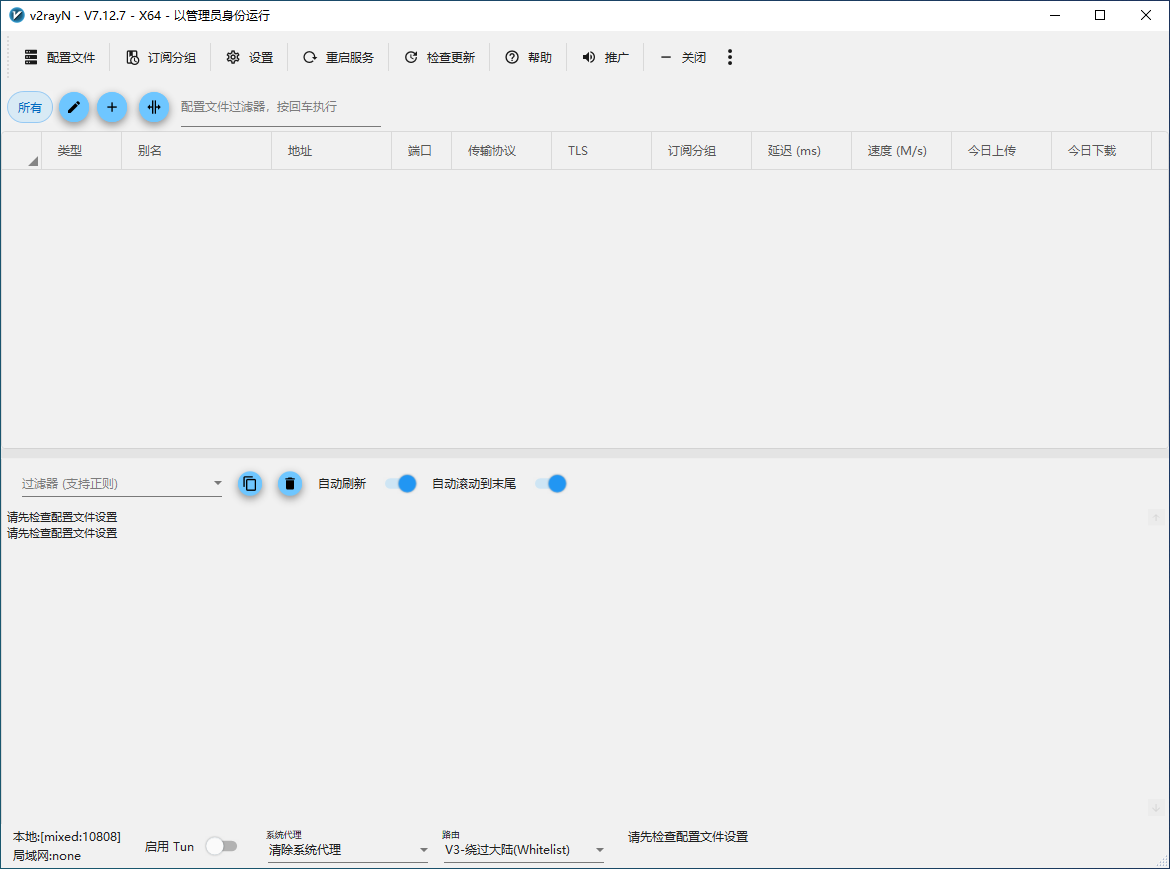
打开v2rayN软件中,ctrl+v粘贴,可以添加一个节点
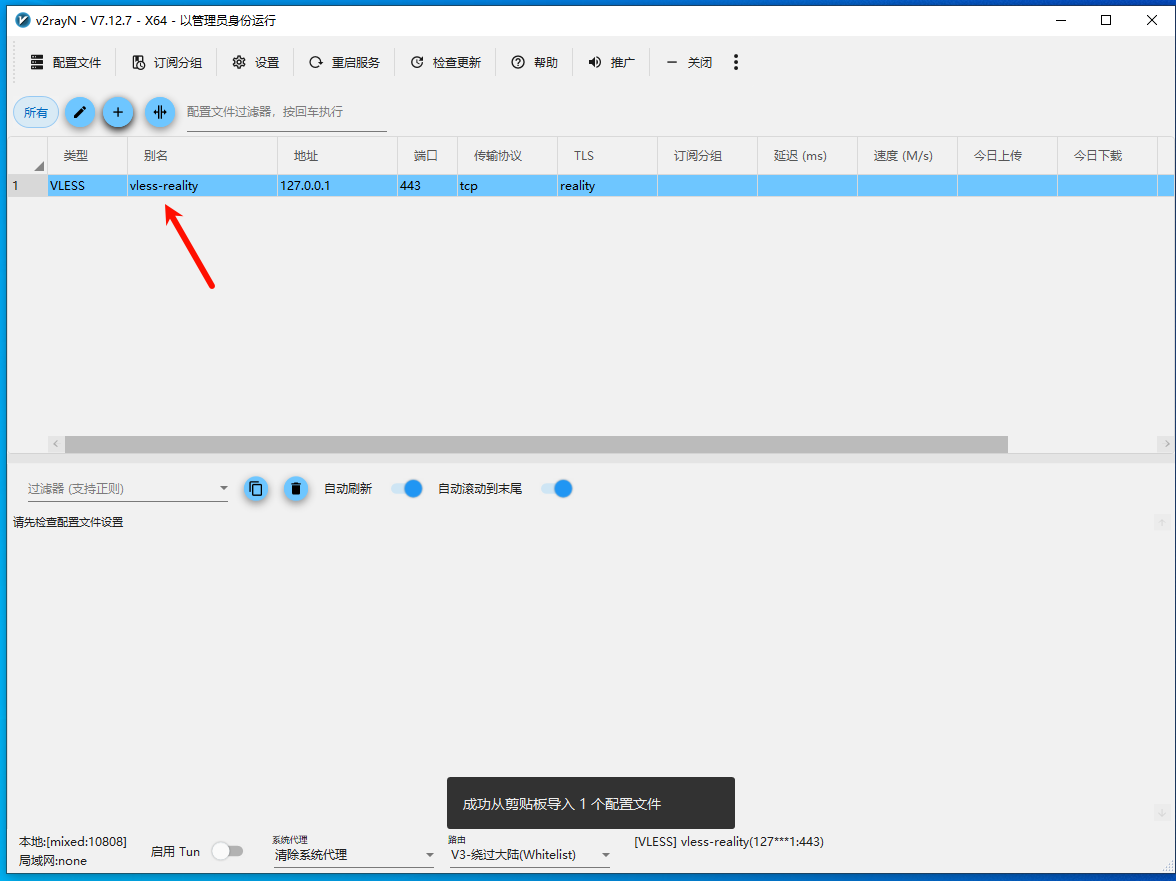
再点击第二个二维码,到软件里面粘贴
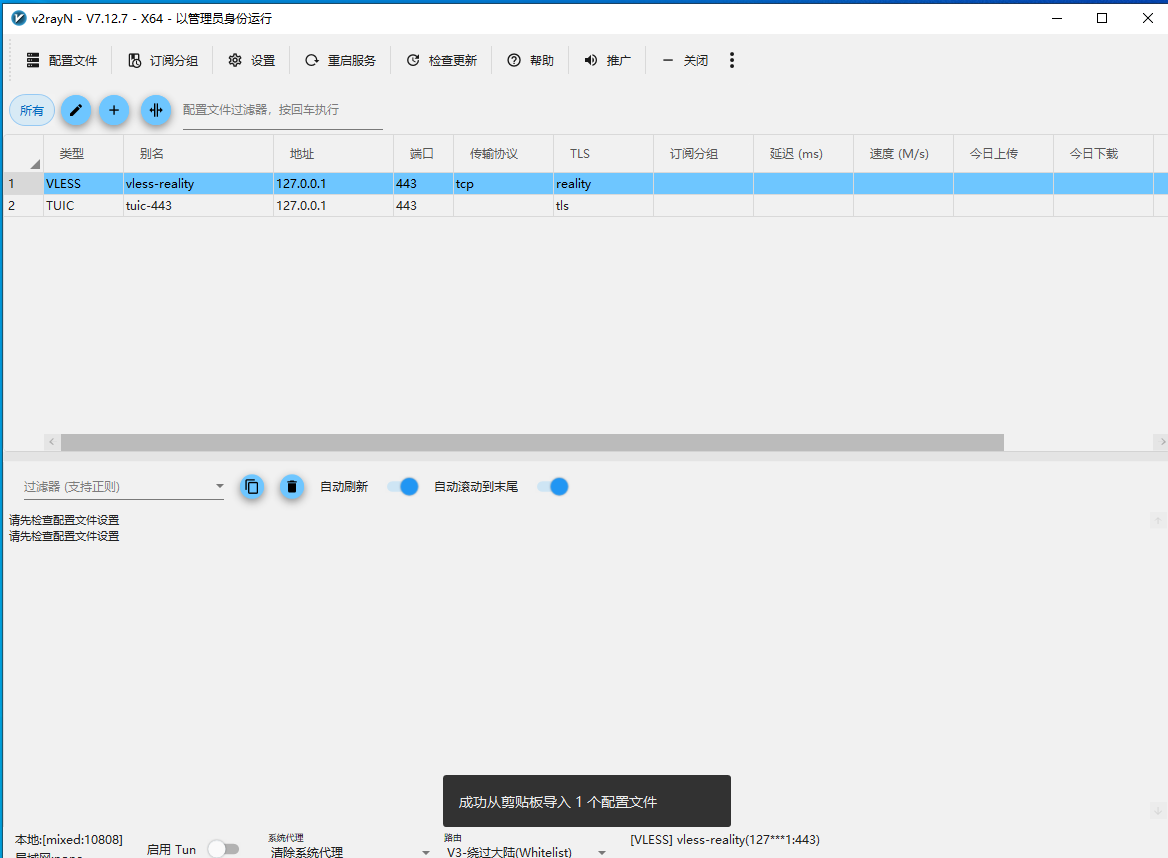
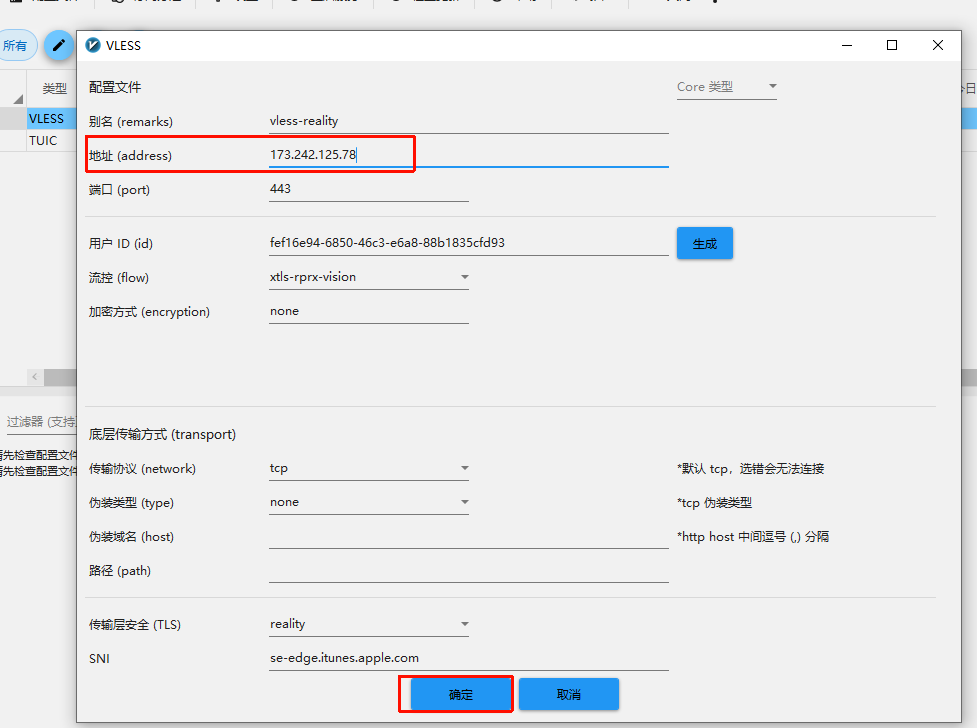
导入成功后,双击节点,进入设置,把ip地址改成你的VPS的ip地址(邮箱收到的地址),点击确定
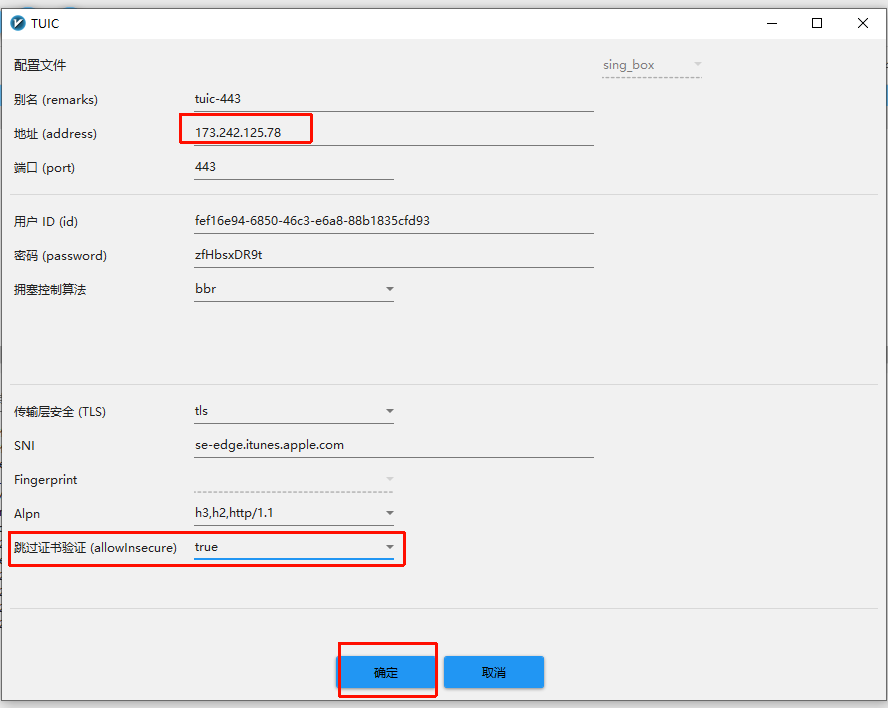
第二个tuic节点也改一下ip,并将跳过证书验证改成true,确定,此时就算是配置好了。
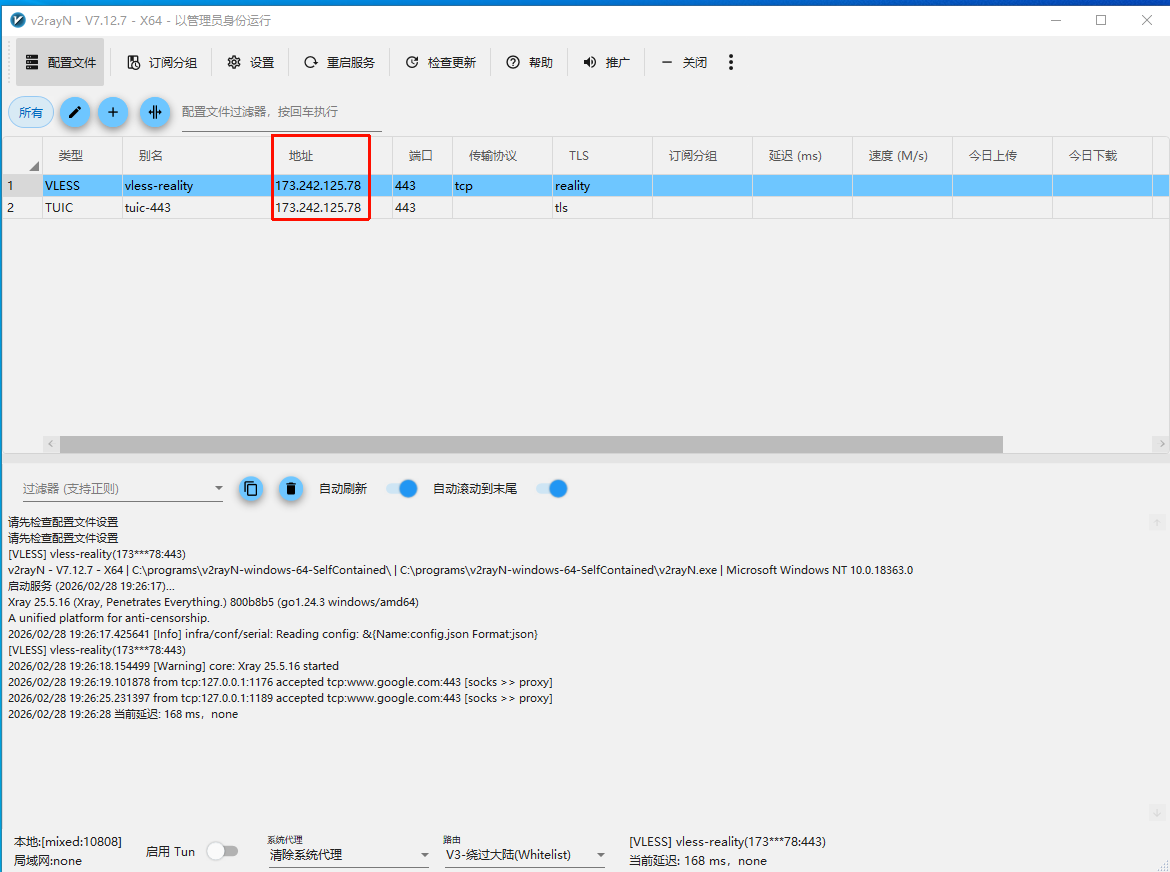
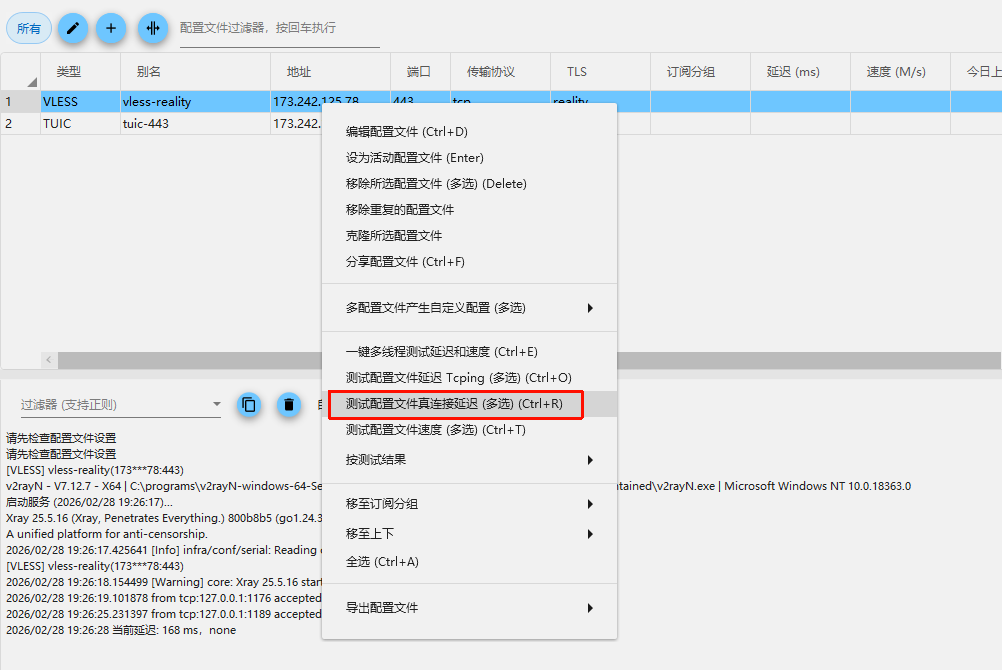
右键第一个节点选择测试延迟,右边显示有延迟,说明节点可以正常使用了。第二个节点也测试一下,都有数字的话,就说明成功了。
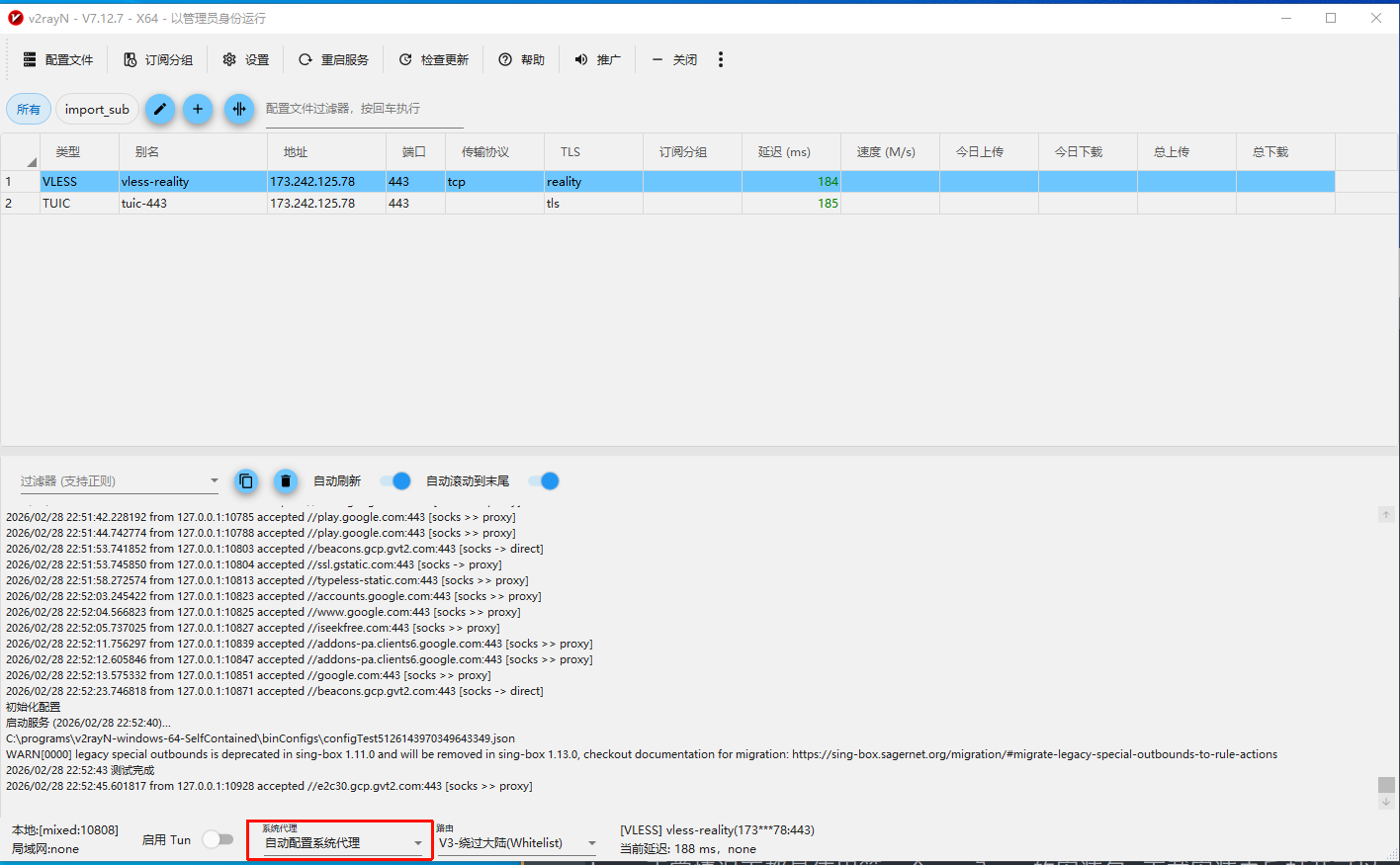
将这里改成自动配置系统,代理图标会变成红色,然后就可以在浏览器访问谷歌等被抢的网站了。
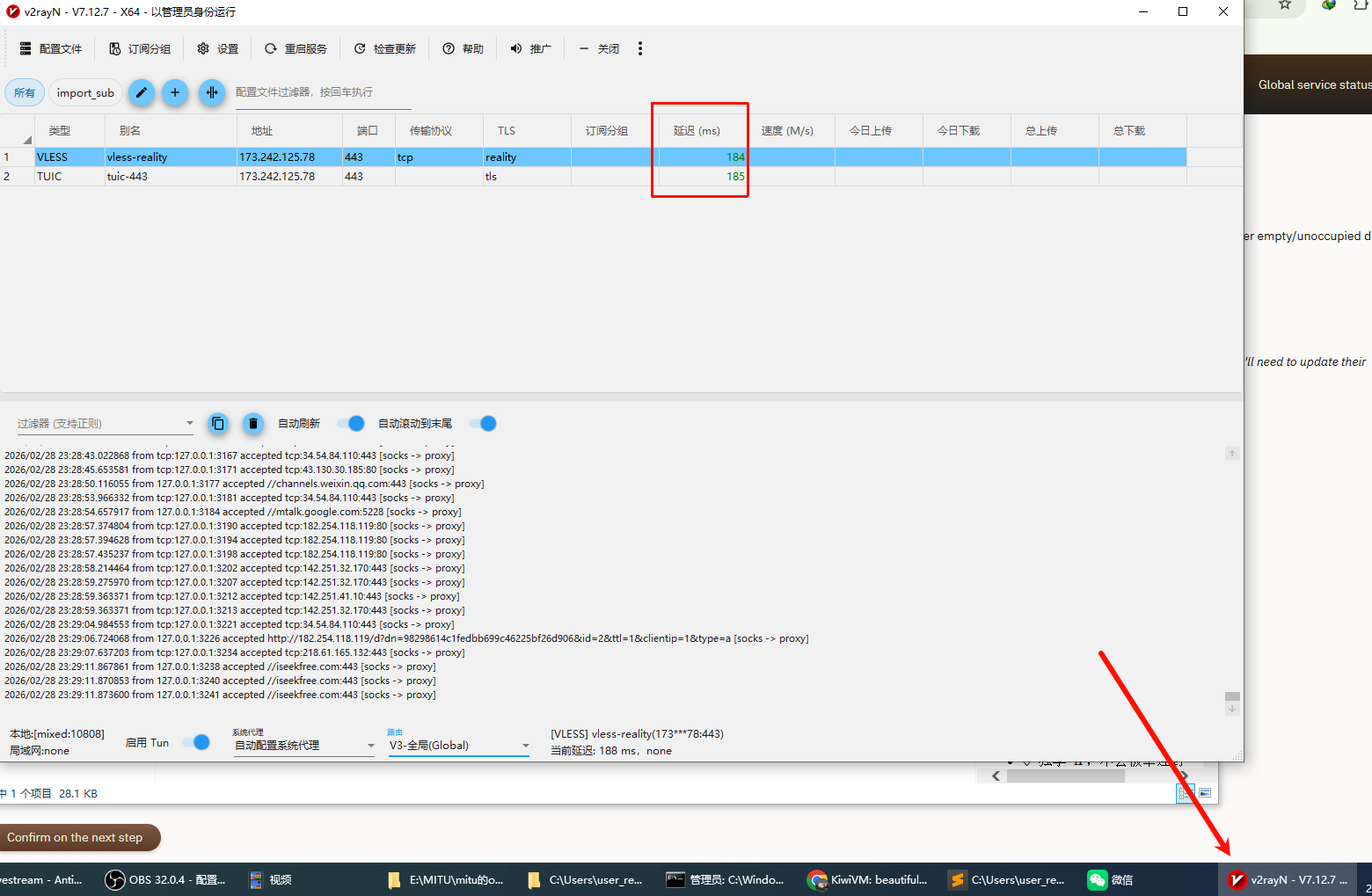
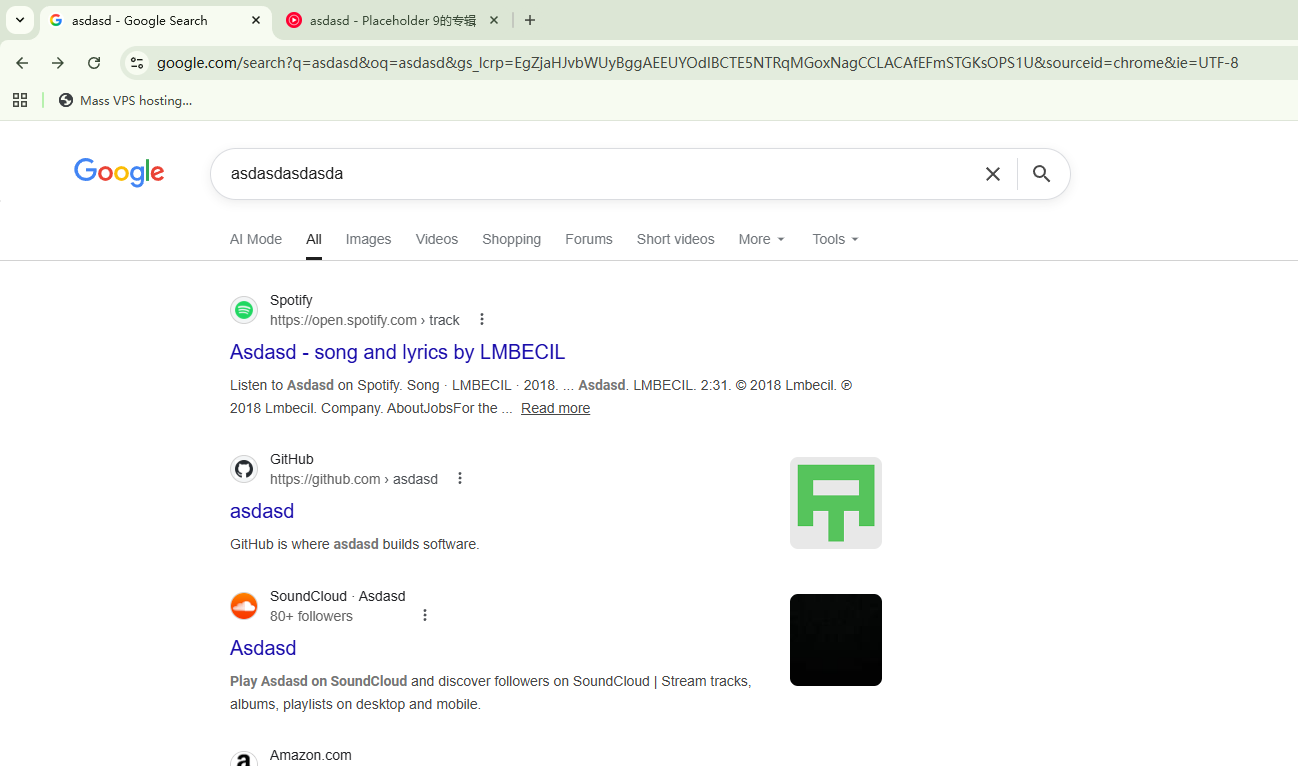
浏览器访问谷歌youtube等网站测试一下,可以访问的话就成功了
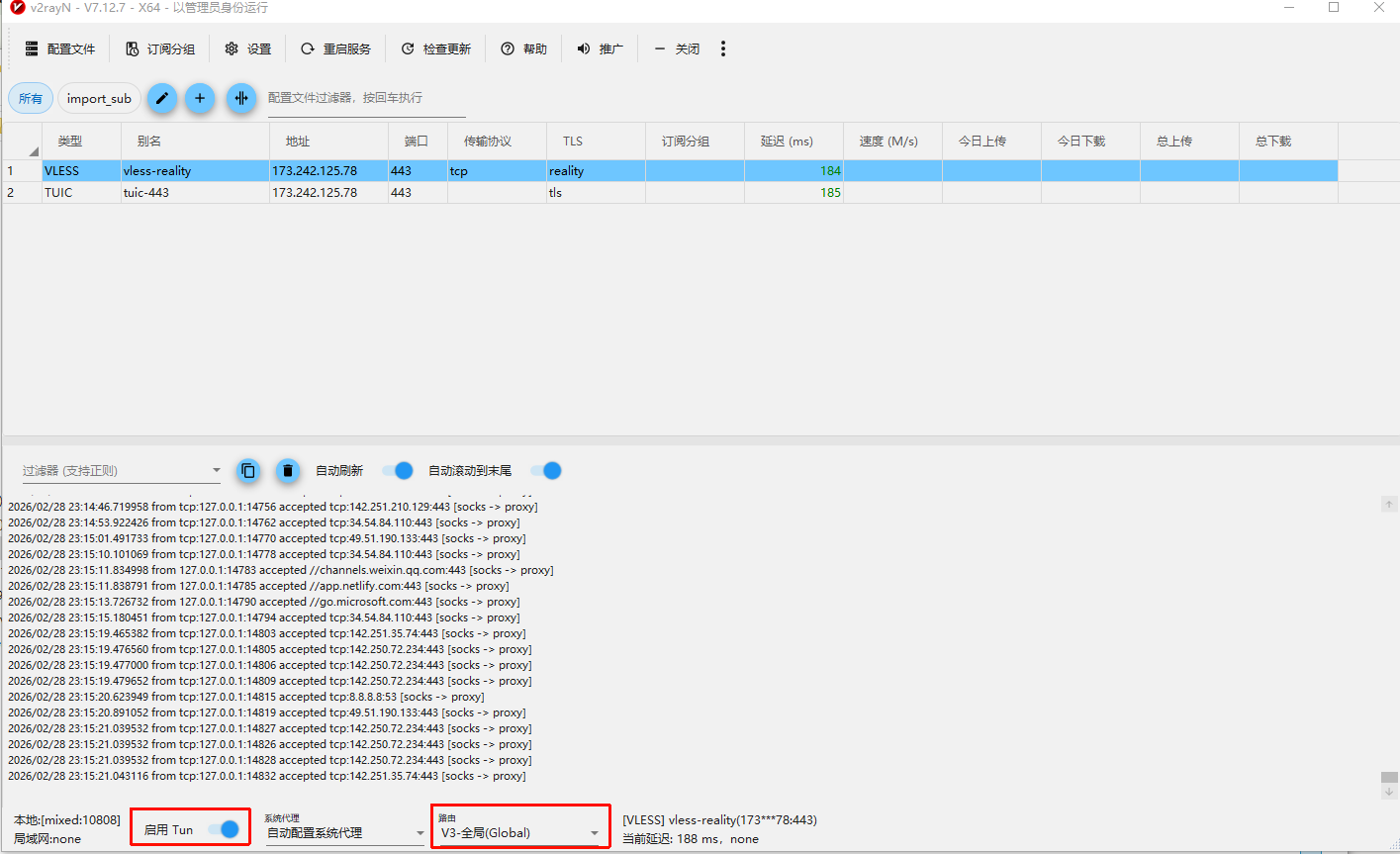
如果要和AI对话的话有的时候需要开启TUN模式和全局模式
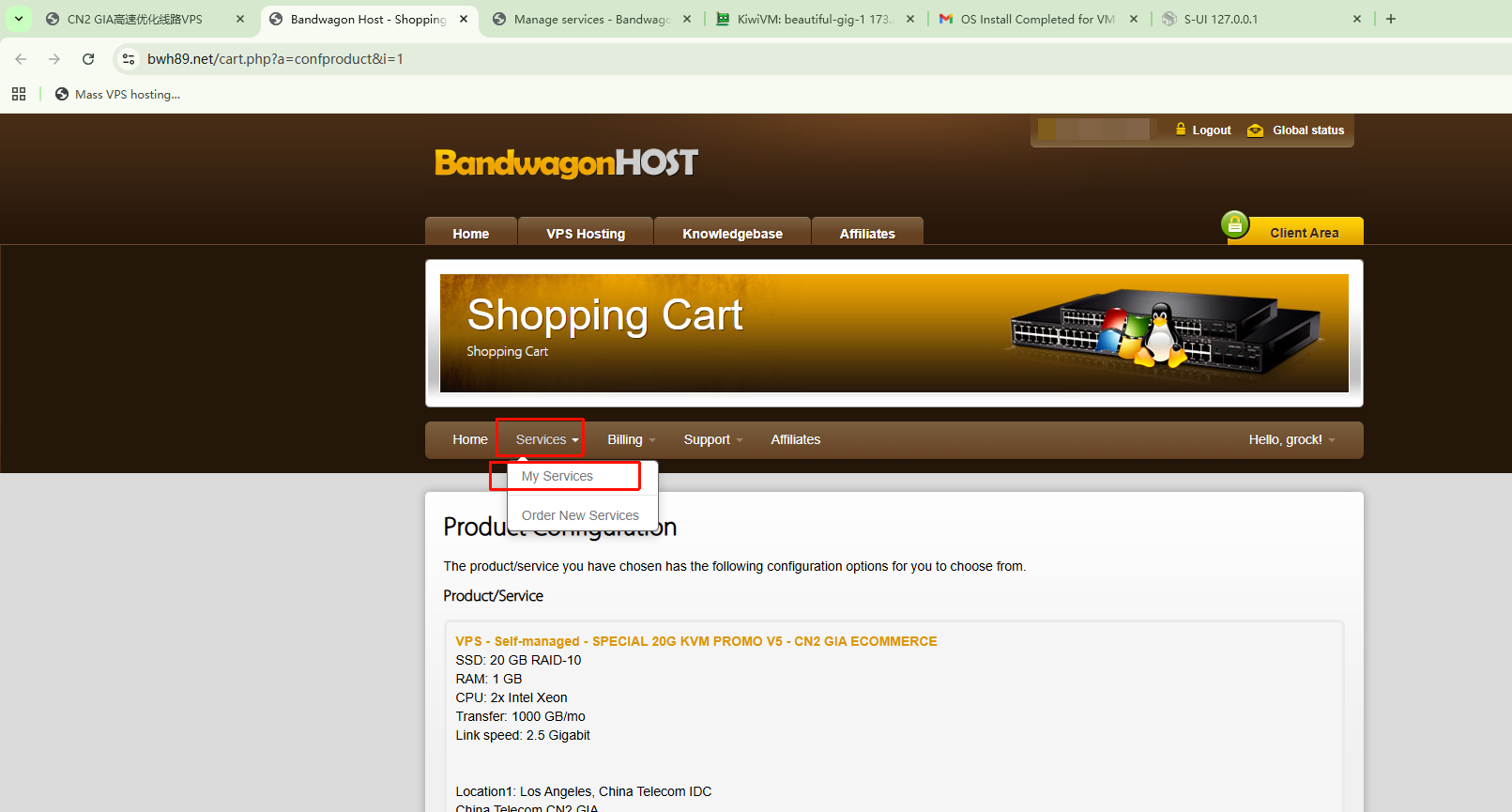
三、切换机房线路
先使用刚才购买VPS时注册的账号密码进行登录,点击进入my services。
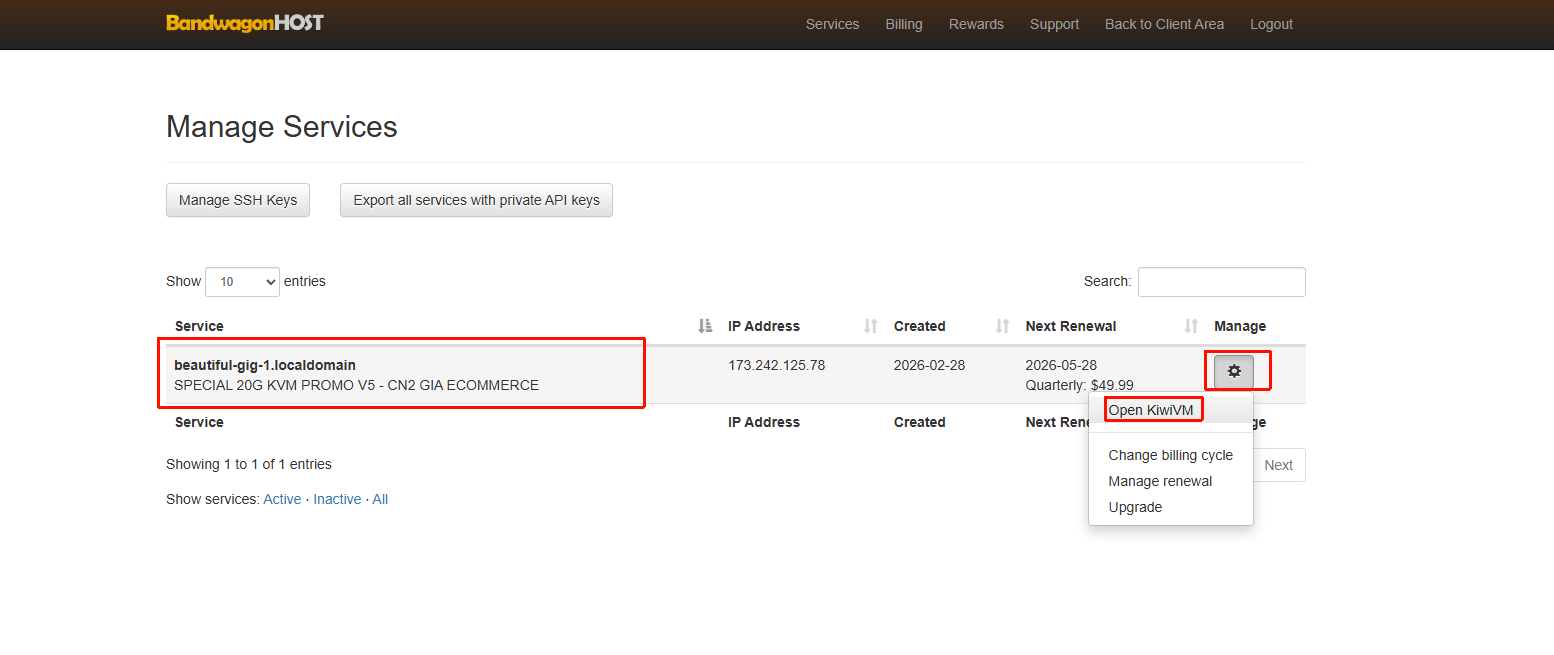
这条就是我们刚才购买的VPS,点击小齿轮,可以进行相关配置。
选择第一项进入VPS的控制面板,你可以在这个面板修改root密码,或者重装系统,在左侧下方找到迁移到其他DC的选项。目前我们的VPS是在美国的DC6的GIA线路,你可以自由切换到其他机房。
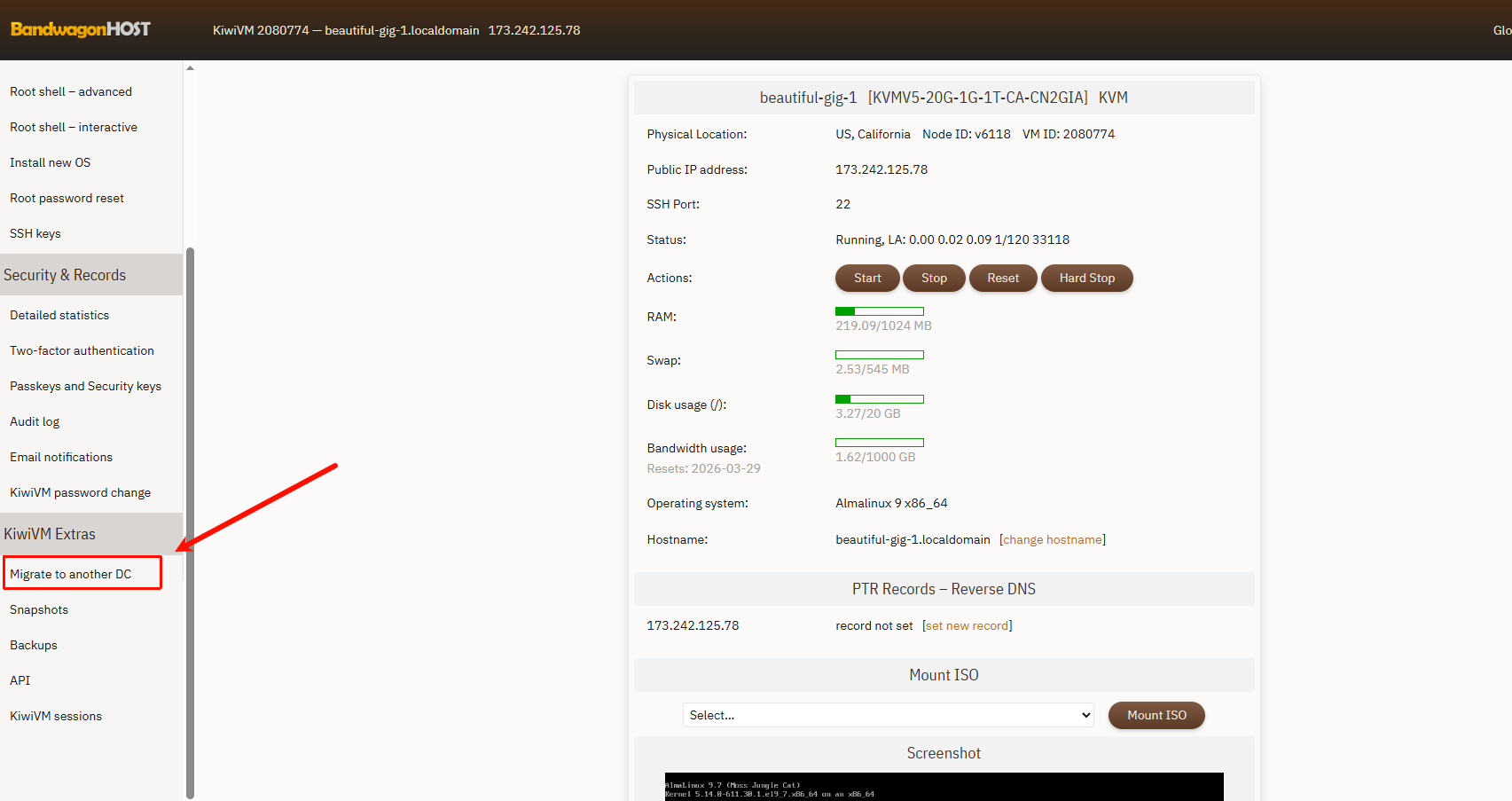
选择一个机房,下一步提示,我们要一段时间点击迁移,如果中途出现错误,可以翻译,看看是什么问题,有可能要你先关闭VPS再进行操作。
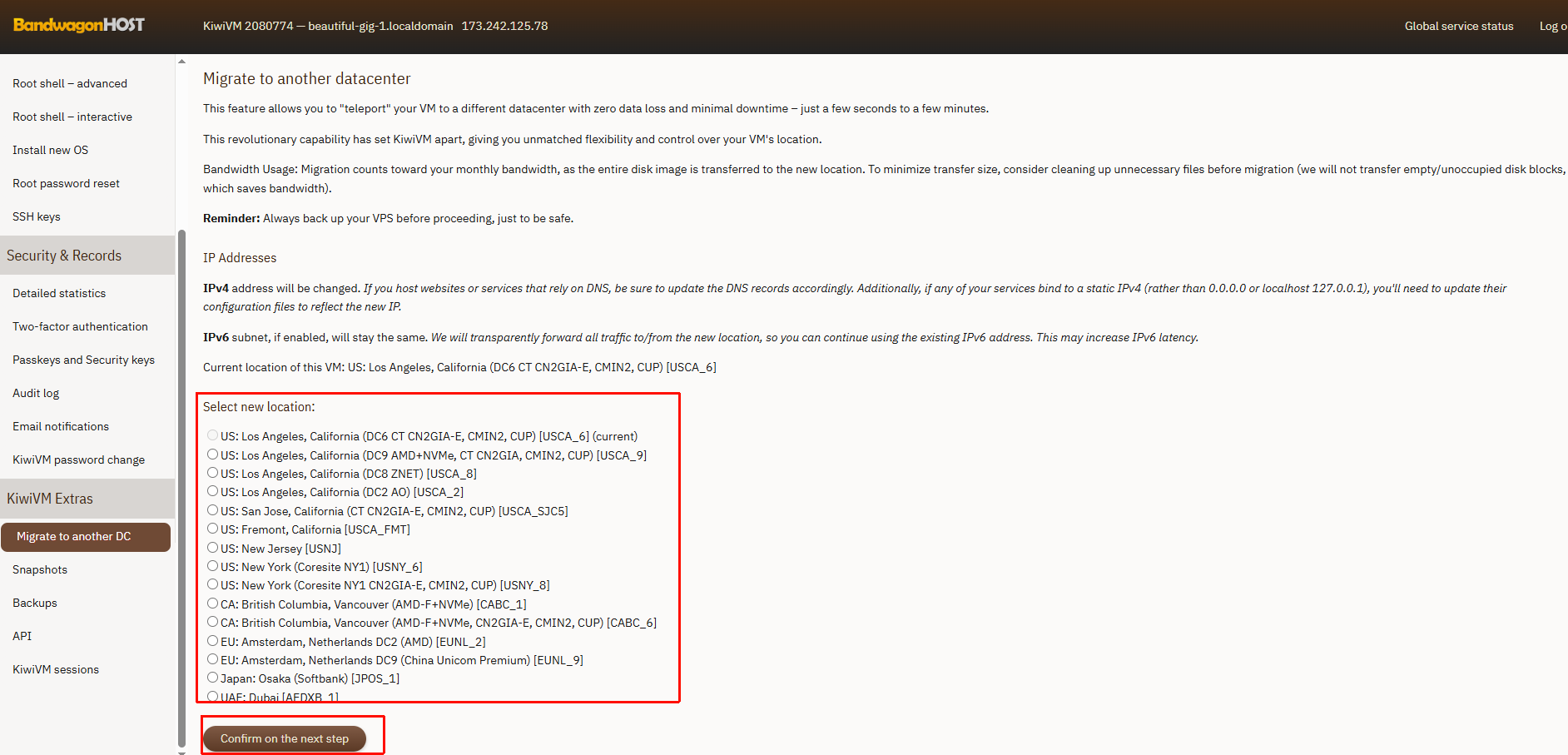
虽然迁移是完全免费的,并且没有次数限制,还能更换IP,但迁移过程会消耗流量,所以非必要不要频繁进行迁移,耐心等待几分钟就可以成功迁移到日本的软银线路了。回到主页面,这台VPS的IP就变成了日本的IP。原来的美国IP已经被回收了,节点也无法使用了。要恢复的话,只需要将节点的IP改成新的IP即可,节点就能恢复正常了。
• 共享 IP:几百人共用一个出口 IP,如果有人滥用,整个 IP 会被封
• ChatGPT / Google 封号:这些平台会检测共享 IP,频繁切换节点容易导致账号被封
• 跑路风险:小机场随时可能关停,建议只买月付
如果你在意账号安全,建议用VPS 自建方案
选机场的标准
- ✅ 官网国内能直接打开-----注册/购买不需要先翻墙
- ✅ 运营超过 1 年-----不容易跑路
- ✅ 支持月付 + 退款-----降低试错成本
- ✅ 有中文客服或教程-----遇到问题能找人帮忙
- 🚫 远离免费机场-----可能记录你的账号密码和上网数据
推荐机场(国内可直接访问,无需翻墙)
| 机场名称 | 特点 | 协议 | 参考月费 | 运营时间 |
|---|---|---|---|---|
| WgetCloud 推荐 | BGP 入口 + AWS 专线加速,极致稳定,海外团队运营 | Trojan | ¥49 起 | 3 年+ |
| FastLink 闪电猫 | 老牌专线机场,IPLC 专线节点,速度快 | SS / V2Ray | ¥20 起 | 2019 年至今 |
| 速云梯 SYCloud | 老牌稳定,支持 4K 流媒体解锁,晚高峰也流畅 | SSR / V2Ray | ¥20 起 | 2018 年至今 |
| 疾风云 JFCloud | 性价比高,BGP 中转 + IPLC 专线,新站负载低带宽充裕 | SSR / V2Ray / Trojan | ¥10 起 | 老牌团队新站 |
| 蓝帆云 | 有国内中转和 IPLC 专线,敏感时期也稳定 | SSR / V2Ray | ¥12 起 | 老牌分站 |
| Mikasa | IPLC 专线,支持 UDP 转发(适合游戏),有免费试用 | SS | ¥15 起 | 多年运营 |